⚠️ Questa pagina ti collega ai partner e ai mercati affiliati di Atovia. Potremmo ricevere una commissione dai partner affiliati per le attività effettuate tramite questi link. Le offerte di sconto possono cambiare in qualsiasi momento secondo la policy! Stai tranquillo, non ci sono costi aggiuntivi per te! Speriamo che questo ti faccia risparmiare tempo nel trovare gli articoli giusti!
Stai giocando, tutto sembra fluido e all’improvviso l’immagine si impunta per un istante. Le cause possibili sono diverse, quindi qui si procede per esclusione, un controllo alla volta.
- Perché il gioco scatta anche quando gli FPS sembrano buoni
- Che tipo di scatto è? Grafico, lag di rete o input lag
- Tabella sintomo, causa probabile e prima soluzione
- Memoria insufficiente: quando RAM e GPU non bastano
- Archiviazione lenta e poco spazio libero
- Processi in background e programmi all’avvio
- Shader e driver: gli scatti dopo un aggiornamento o con un gioco nuovo
- Calore e carico eccessivo
- Impostazioni che aiutano: risoluzione, VSync e finestra senza bordi
- Confrontare il tuo PC con i requisiti ufficiali del gioco
- L’ordine di prova in 10 minuti
- Se lo scatto non passa
- Domande frequenti
In breve
- Lo scatto è un ritardo irregolare nella consegna dei fotogrammi allo schermo.
- Controlla un sintomo alla volta e cambia una sola cosa per prova.
- Dopo un’installazione dei driver NVIDIA la cache shader si azzera, e i primi avvii possono scattare.
- I requisiti ufficiali del gioco hanno la precedenza su qualsiasi regola generale.
Perché il gioco scatta anche quando gli FPS sembrano buoni
[[IMAGE_1]]
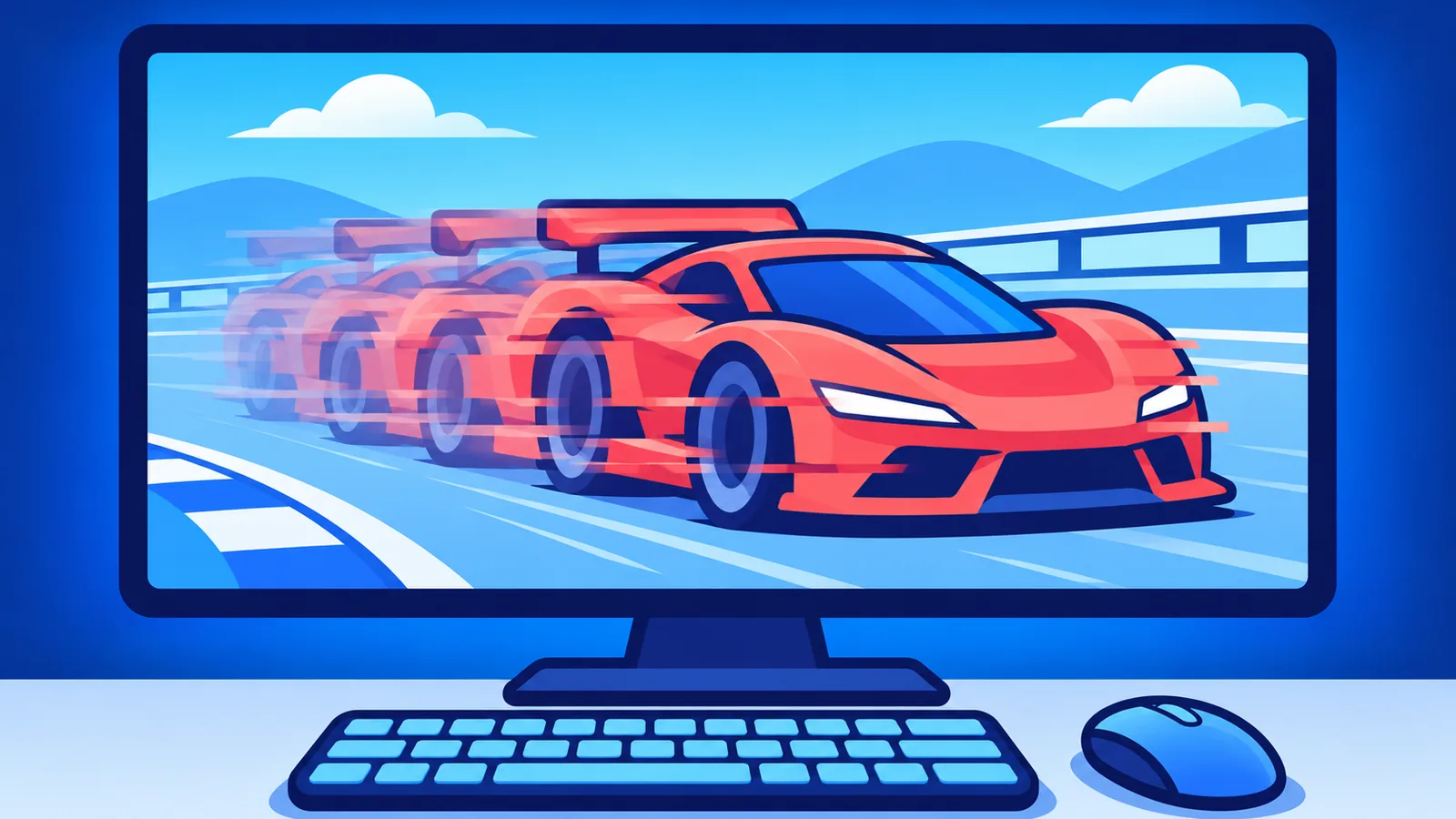
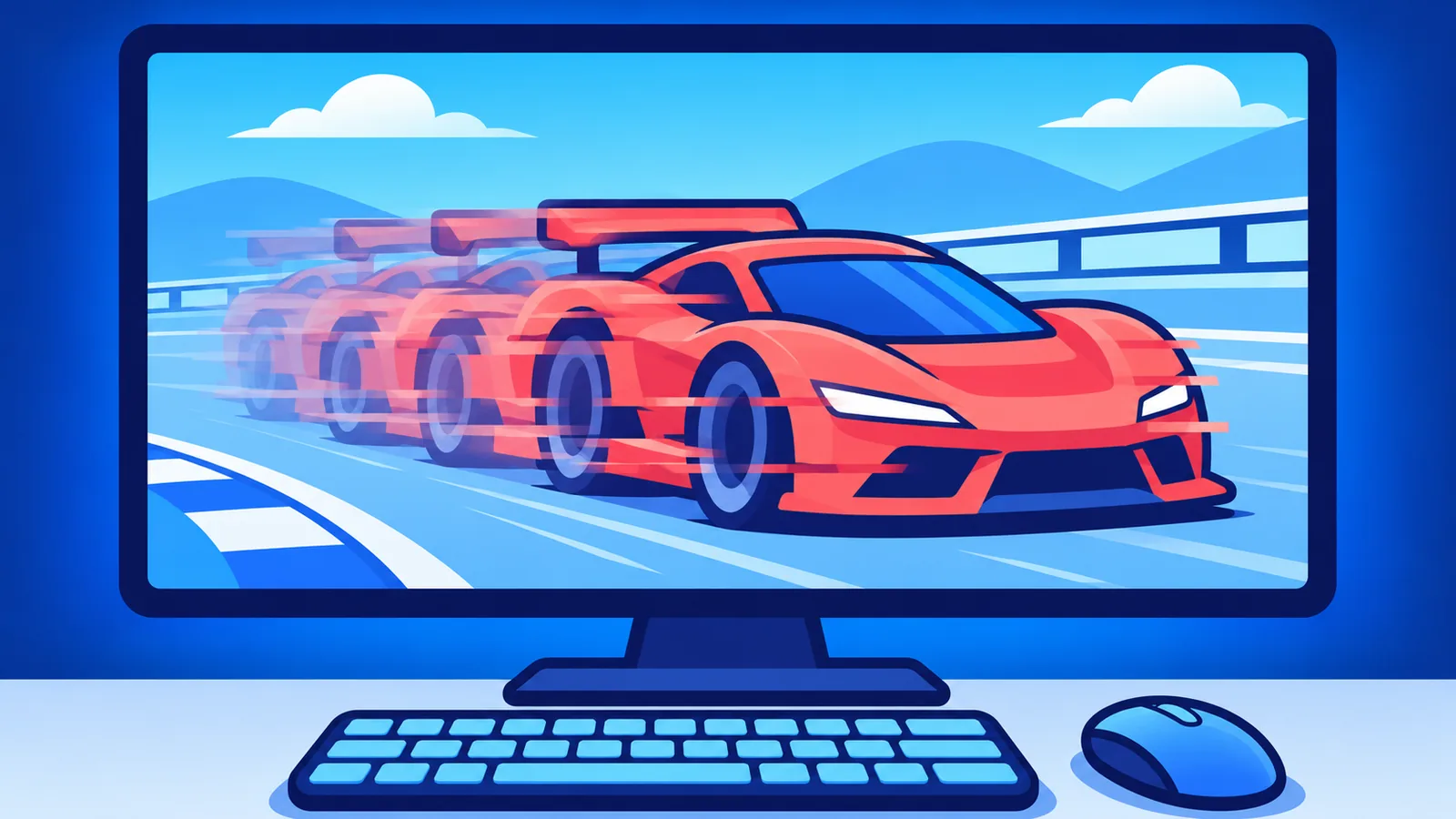
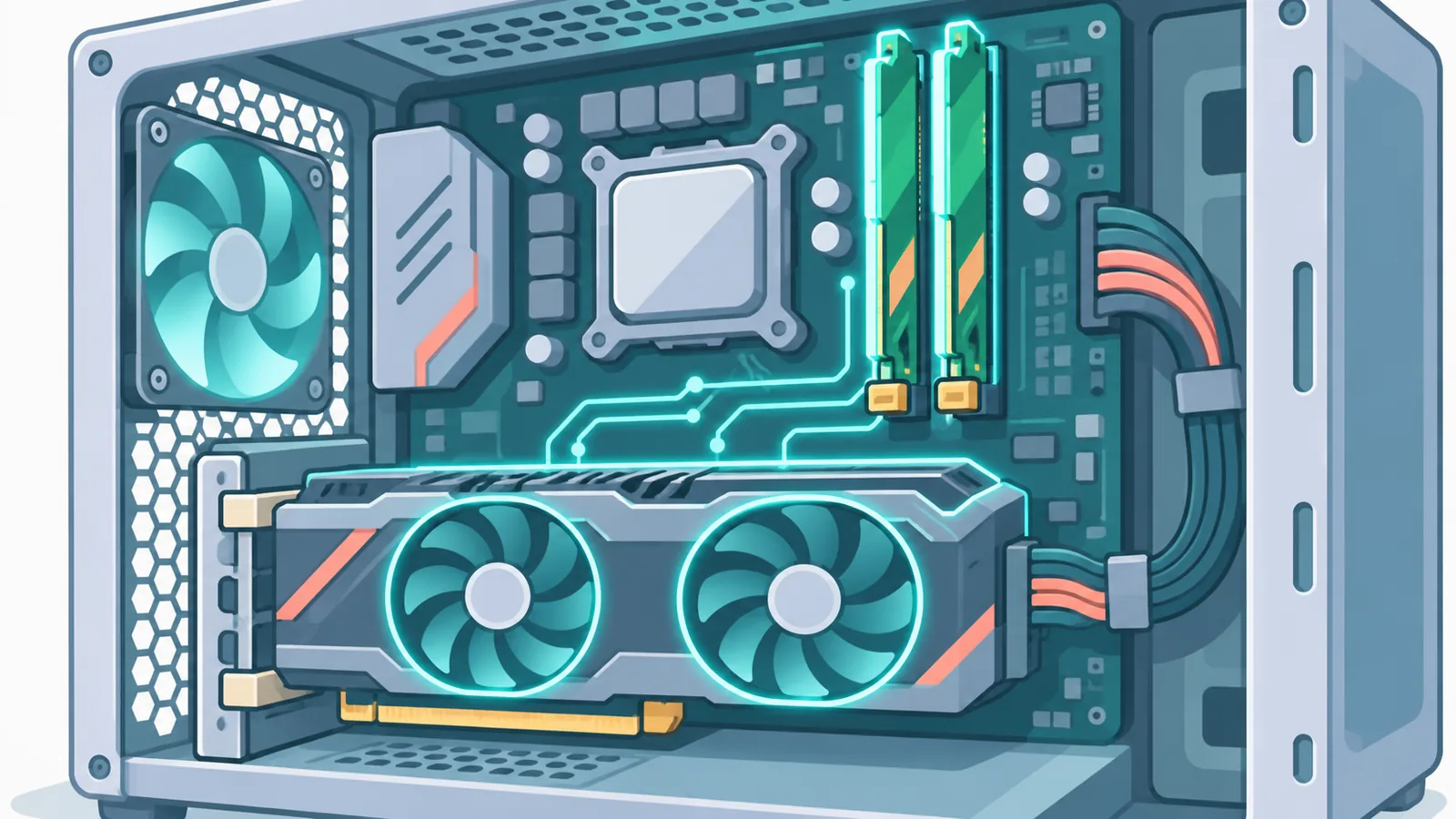
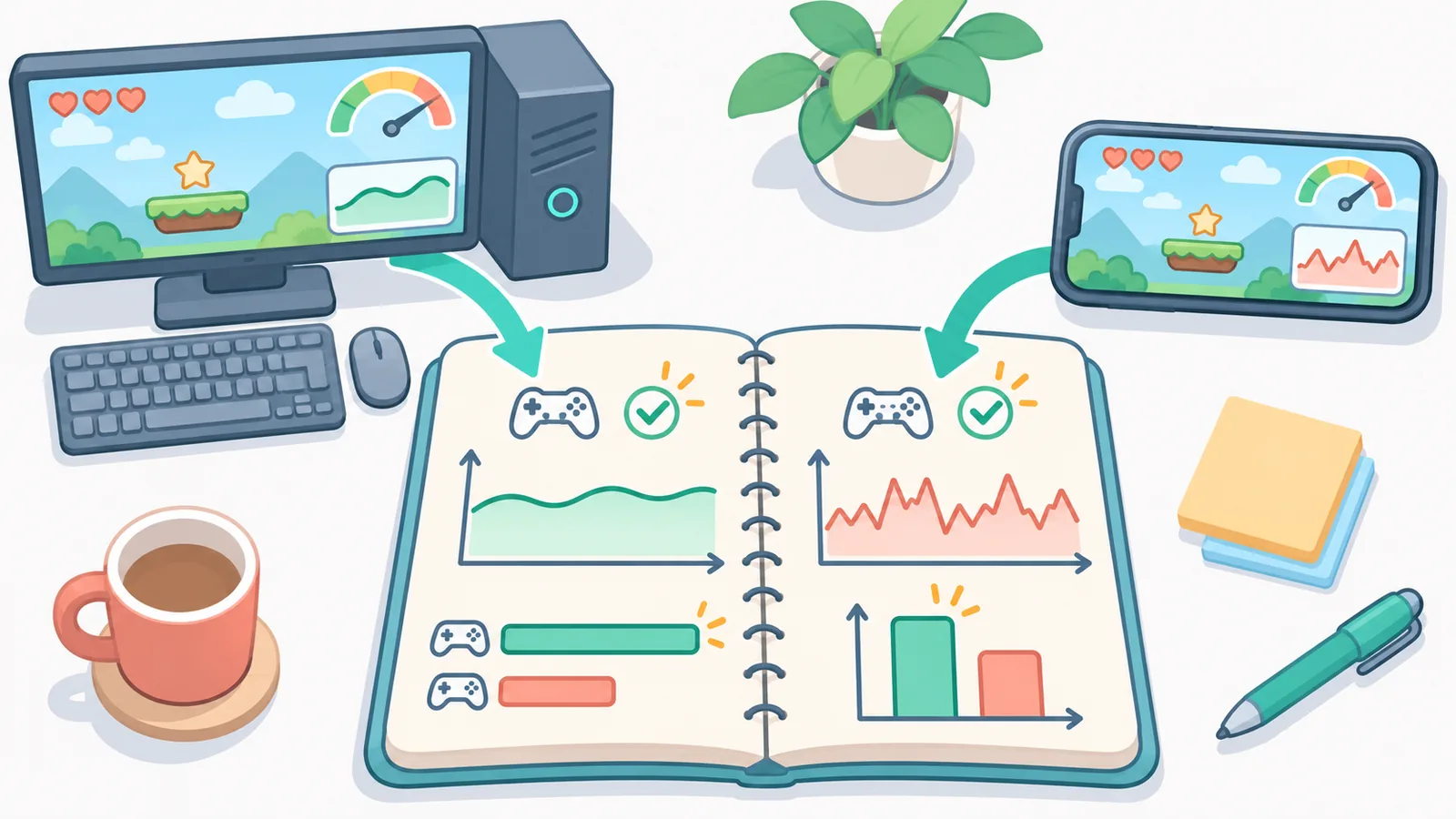
Lo scatto è un ritardo irregolare nella consegna dei fotogrammi tra la scheda grafica e lo schermo. Lo descrive così HP (HP Tech Takes).
La causa cambia con il tipo di gioco e con la configurazione del PC. Per questo non esiste un colpevole unico valido per tutti.
Un numero di FPS alto, da solo, non basta a dire che il problema non c’è. Conta anche quanto sono regolari i fotogrammi.
Che tipo di scatto è? Grafico, lag di rete o input lag
[[IMAGE_2]]
Prima di toccare qualsiasi impostazione, distingui lo scatto visivo dal ritardo di rete e dal ritardo dei comandi. NVIDIA tratta queste situazioni come problemi diversi, ognuno con le sue cause (NVIDIA GeForce).
Se l’immagine si impunta, è uno scatto grafico. Se i personaggi si teletrasportano o le azioni arrivano in ritardo, pensa alla rete. Se l’immagine è fluida ma i comandi rispondono tardi, guarda l’input lag.
Come capire se è un problema di rete nei giochi online
Fai due domande. Lo scatto compare anche in una partita offline o in singolo giocatore? Si presenta a intervalli regolari o solo in certe zone della mappa?
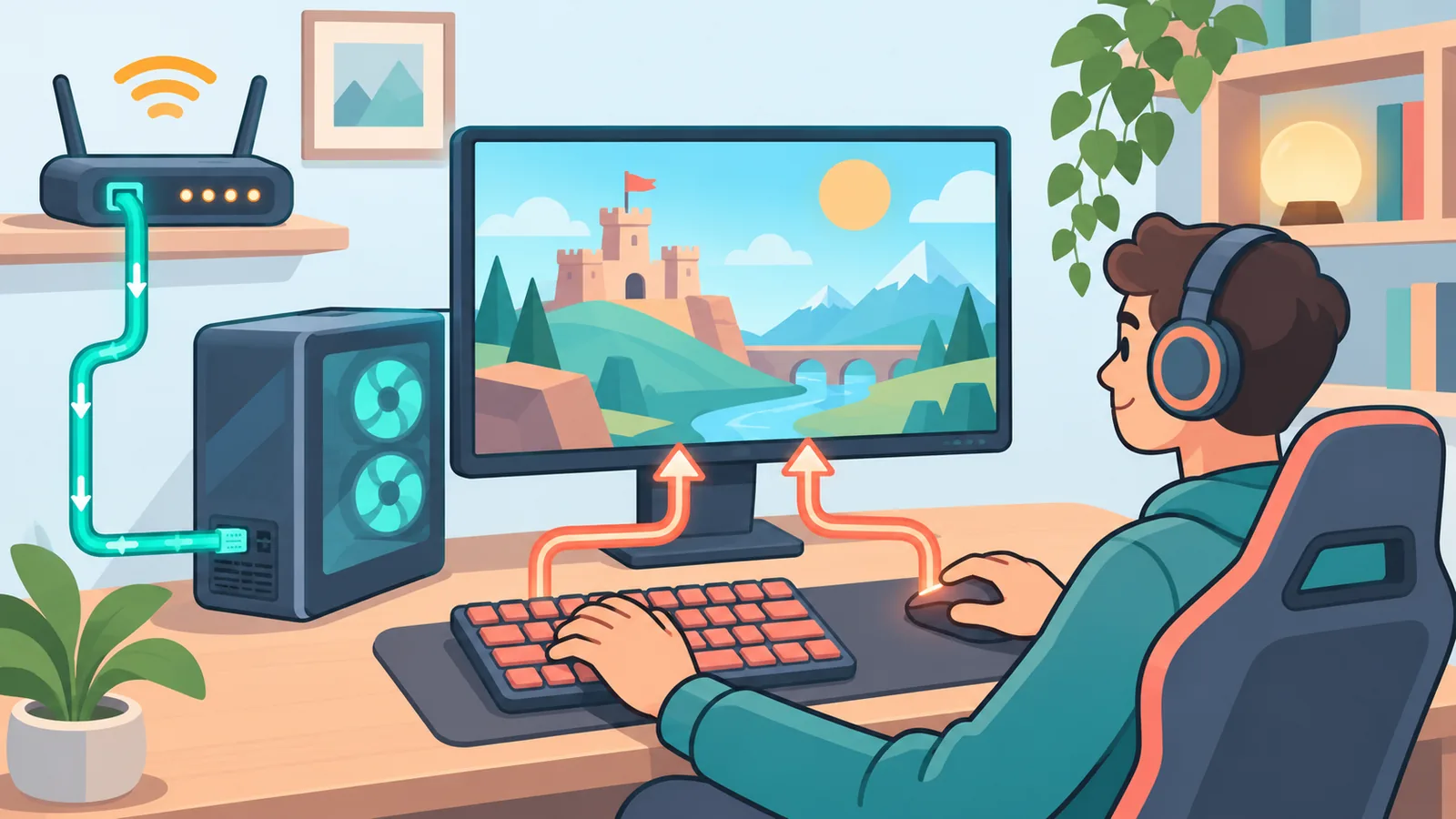
Se sparisce offline, la rete è un sospetto serio. Se resta, il problema è molto probabilmente sul PC.
Tabella sintomo, causa probabile e prima soluzione
[[IMAGE_3]]
Questa tabella collega ogni sintomo a una causa probabile e a una prima mossa. Sono ipotesi di lavoro, non diagnosi di guasto.
| Sintomo | Causa probabile | Prima soluzione |
|---|---|---|
| Scatti alla prima esecuzione dopo un aggiornamento driver | Cache shader azzerata | Gioca qualche minuto e rivaluta |
| Scatti con molte app aperte | CPU, memoria o disco occupati | Chiudi le app non necessarie |
| Pause brevi durante i caricamenti | Disco lento o memoria piena | Controlla spazio libero e posizione del gioco |
| Scatti dopo una lunga sessione, PC molto caldo | Componenti surriscaldati | Osserva le temperature e migliora il raffreddamento |
| Calo quando gli FPS scendono sotto la frequenza del monitor | VSync attivo | Prova a disattivarlo o abbassa il carico grafico |
Memoria insufficiente: quando RAM e GPU non bastano
[[IMAGE_4]]
Se la memoria finisce, il gioco o Steam spostano dati sul disco e i fotogrammi si ritardano in modo ripetuto. Lo spiega il supporto di Steam (Steam Support).
HP collega i giochi grafici pesanti ai limiti della GPU e quelli con molti asset caricati insieme alla RAM. Non esiste però una cifra valida per tutti: il numero giusto lo indica lo sviluppatore del singolo gioco.
Archiviazione lenta e poco spazio libero
[[IMAGE_5]]
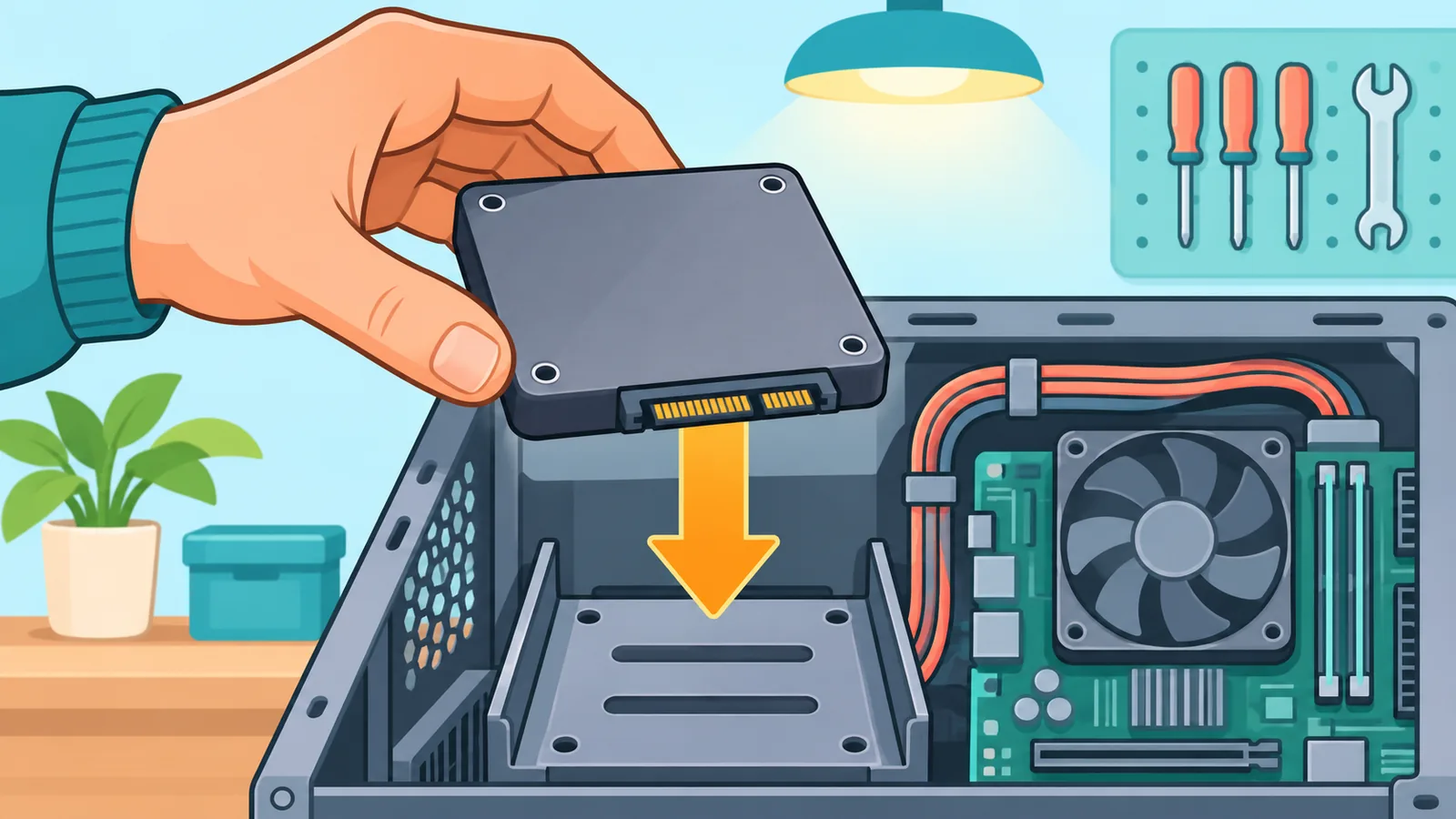
Un disco che risponde con lentezza può bloccare il gioco per un attimo. Anche Steam lo indica tra le cause di pause improvvise (Steam Support).
Microsoft aggiunge che lo spazio di archiviazione scarso può peggiorare le prestazioni di Windows (Microsoft Support). Controlla su quale unità è installato il gioco e quanto spazio resta.
Processi in background e programmi all’avvio
[[IMAGE_6]]
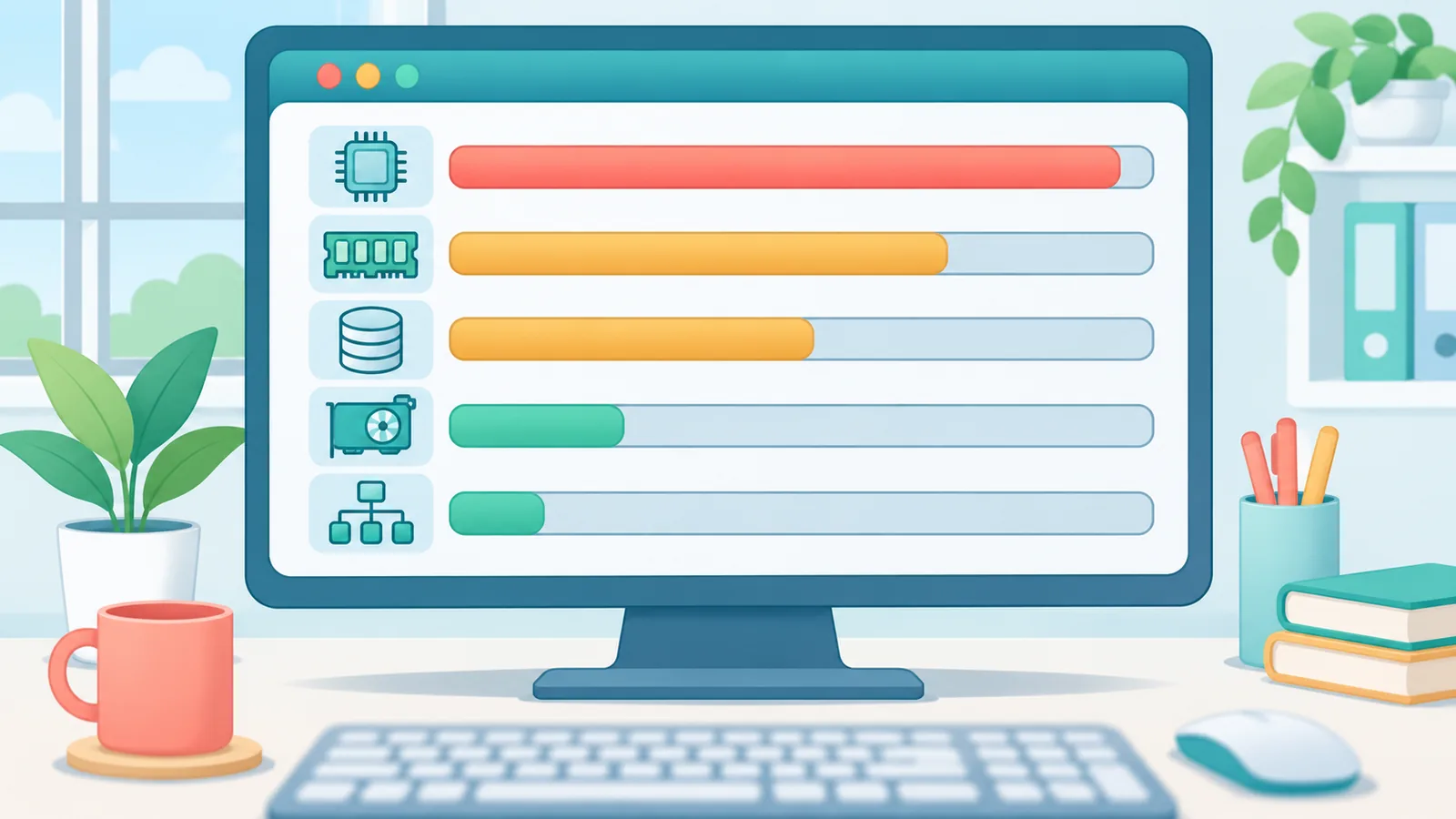
App in background e programmi all’avvio consumano CPU, memoria e disco, e tolgono risorse al gioco. Microsoft li elenca tra le cause possibili di un PC lento.
Come usare Gestione attività per individuare i colpevoli
- Apri Gestione attività.
- Guarda la scheda Processi per vedere chi usa più CPU, memoria e disco.
- Apri anche Prestazioni per una vista d’insieme.
- Chiudi le app che non servono mentre giochi.
Shader e driver: gli scatti dopo un aggiornamento o con un gioco nuovo
[[IMAGE_7]]
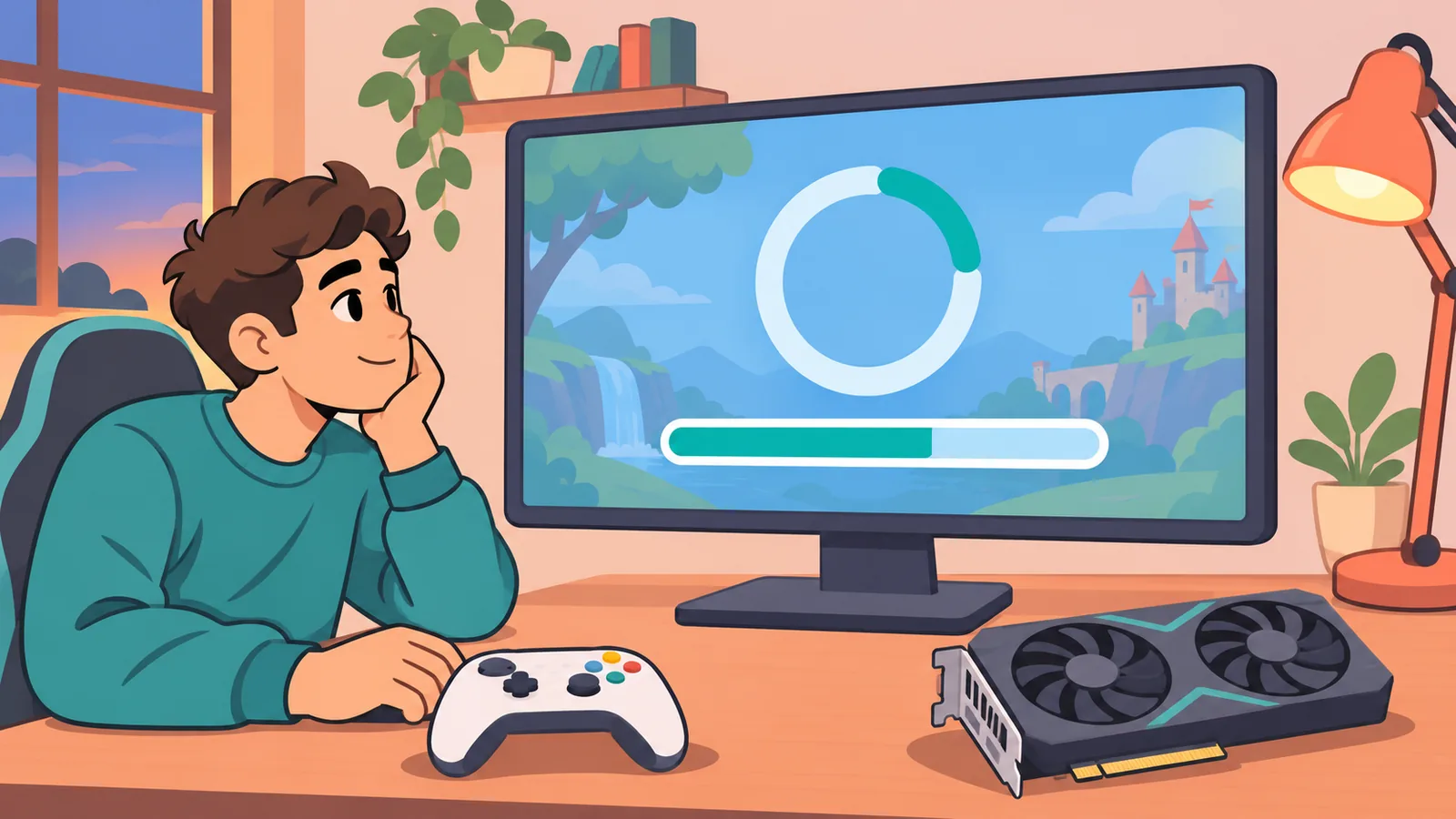
Compilare gli shader durante la partita può causare scatti, caricamenti più lunghi e maggior consumo di energia. È quanto riporta Microsoft Learn (Microsoft Learn).
C’è poi il caso dei driver. Secondo la guida del pannello di controllo NVIDIA, una nuova installazione cancella la cache shader, e il primo avvio di un gioco può scattare (NVIDIA Control Panel Help).
🛒 Prodotto Consigliato
Prima di giudicare, gioca qualche minuto. Non possiamo promettere tempi precisi: dipendono dal gioco.
Calore e carico eccessivo
[[IMAGE_8]]
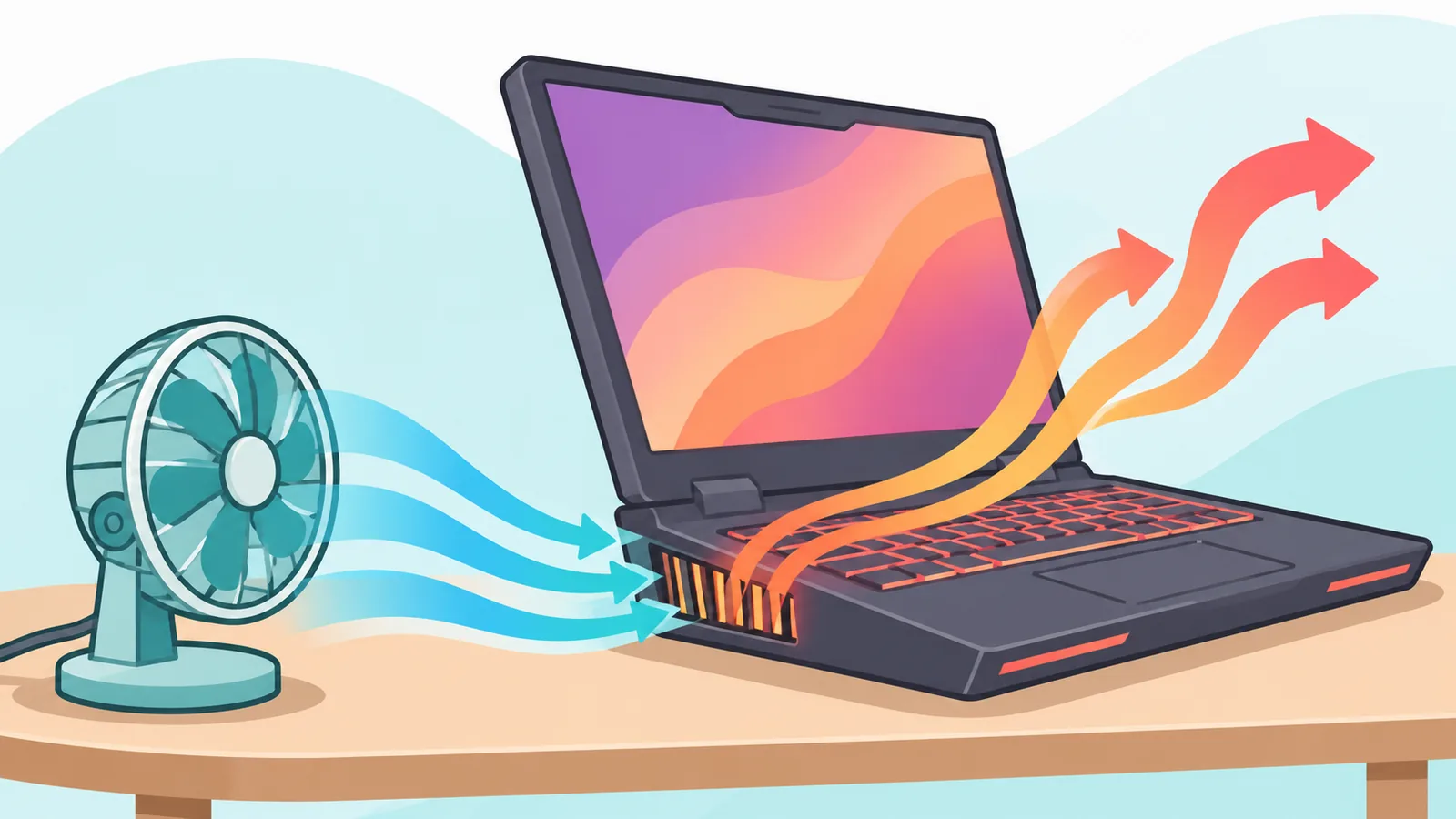
Componenti surriscaldati o sovraccarichi possono provocare scatti, come segnala HP. Se il problema compare dopo molto tempo di gioco, sospetta il calore.
Su Windows 11 la modalità di alimentazione Prestazioni massime lascia lavorare la CPU più in alto quando serve. Ma consuma di più e sui portatili scalda di più, quindi usala con attenzione.
Impostazioni che aiutano: risoluzione, VSync e finestra senza bordi
[[IMAGE_9]]
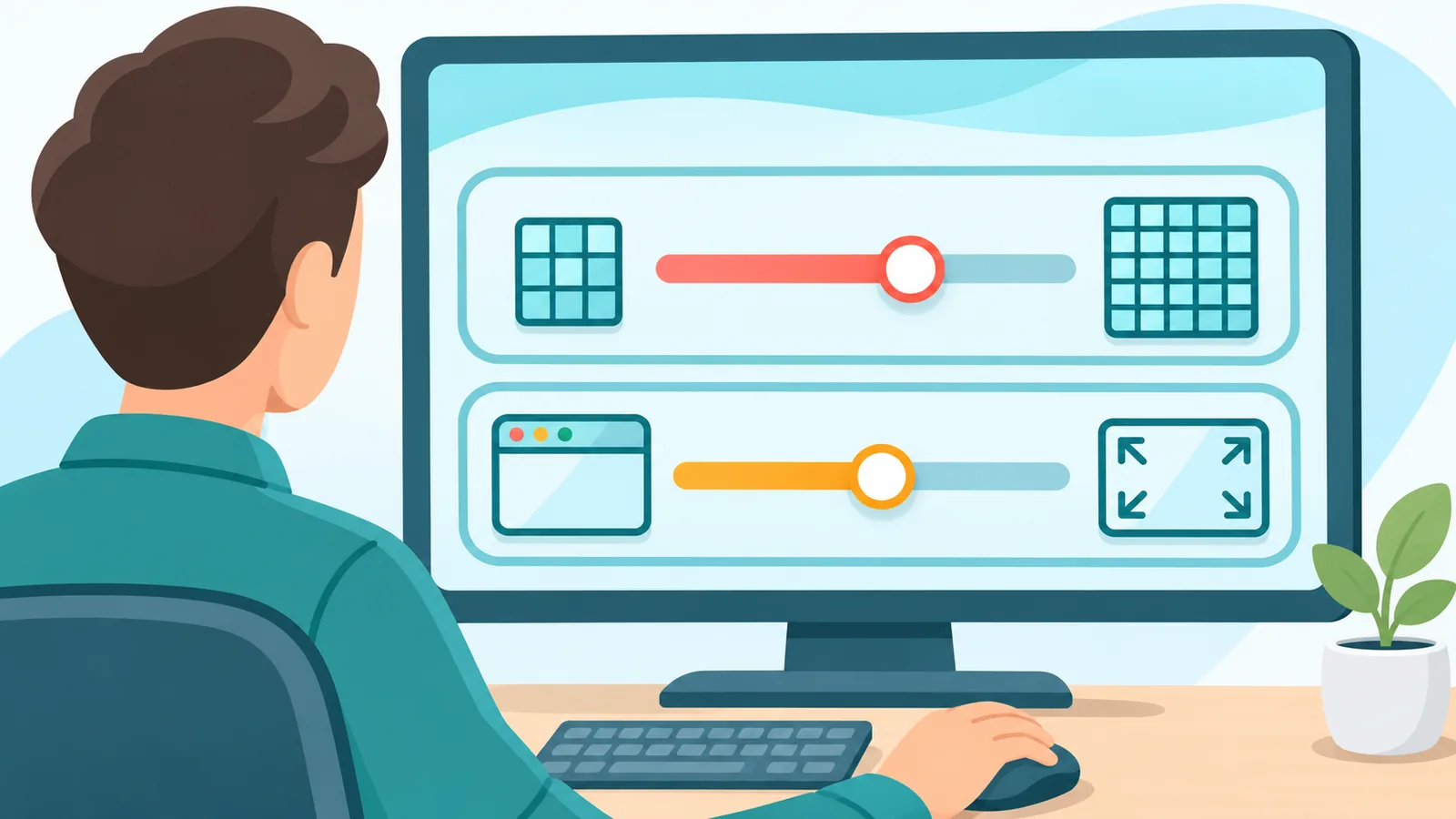
Abbassare la risoluzione alleggerisce il lavoro della GPU. È il test più rapido per capire se il collo di bottiglia è grafico.
VSync, invece, può far percepire ritardo quando gli FPS scendono sotto la frequenza del monitor. Prova a confrontare i due stati.
Infine, Windows 11 ha ottimizzazioni per i giochi DirectX 10 e 11 in finestra o finestra senza bordi, con un modello di visualizzazione pensato per ridurre la latenza dei fotogrammi nei titoli compatibili (Microsoft Support).
Confrontare il tuo PC con i requisiti ufficiali del gioco
[[IMAGE_10]]
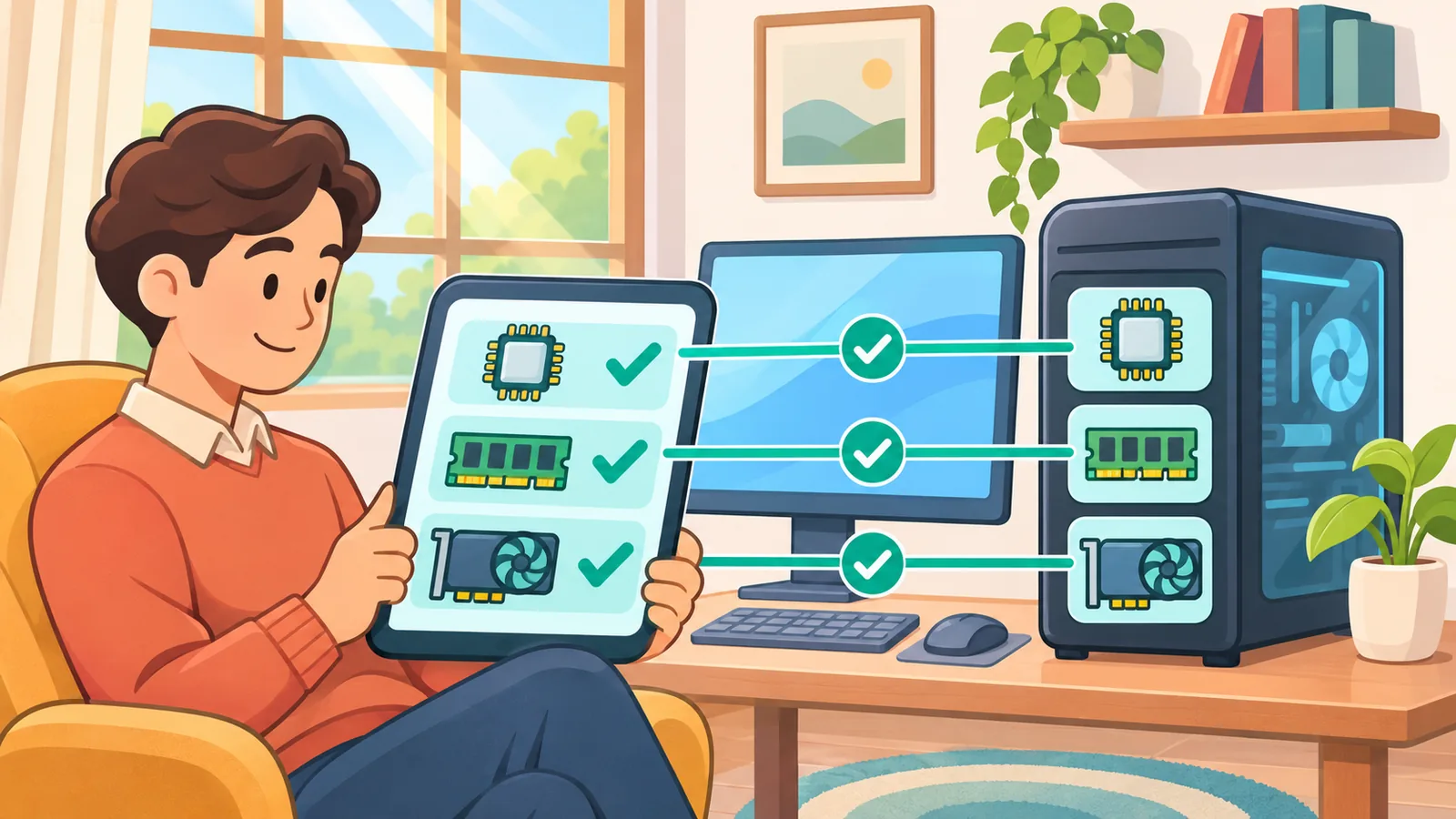
I requisiti consigliati dallo sviluppatore valgono più di qualsiasi regola generale. Aprili dalla pagina ufficiale del gioco.
- Leggi i requisiti consigliati, non solo i minimi.
- Confronta CPU e GPU con quelle del tuo PC.
- Verifica la RAM richiesta.
- Controlla lo spazio libero necessario.
L’ordine di prova in 10 minuti
[[IMAGE_11]]
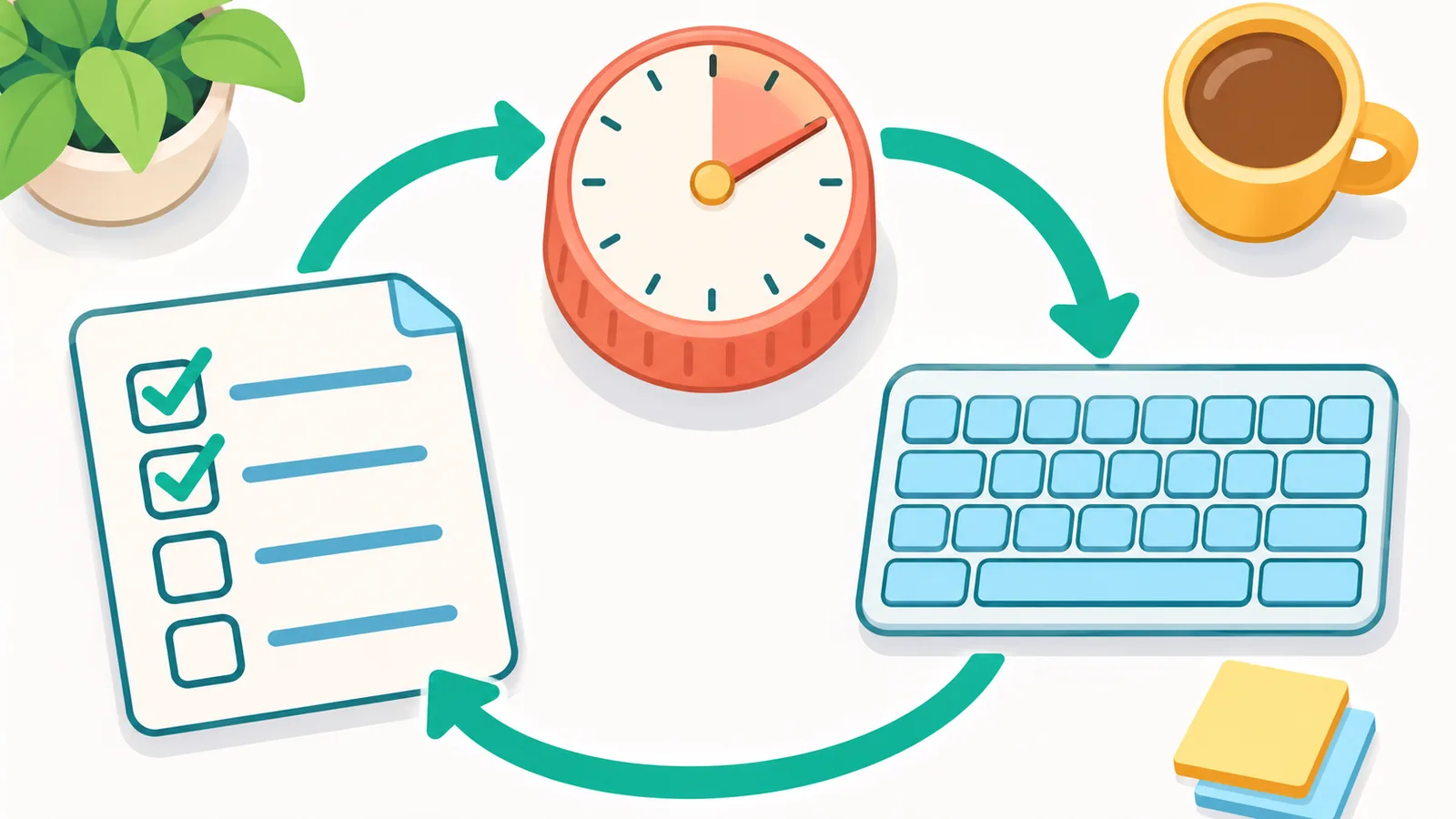
Procedi un passo alla volta e cambia una sola cosa per prova, altrimenti non capirai cosa ha funzionato.
- Riavvia il PC e chiudi le app inutili.
- Controlla lo spazio libero sul disco del gioco.
- Aggiorna il gioco.
- Prova a cambiare risoluzione e VSync.
- Testa la modalità finestra senza bordi.
- Osserva la temperatura durante la partita.
Se lo scatto non passa
[[IMAGE_12]]
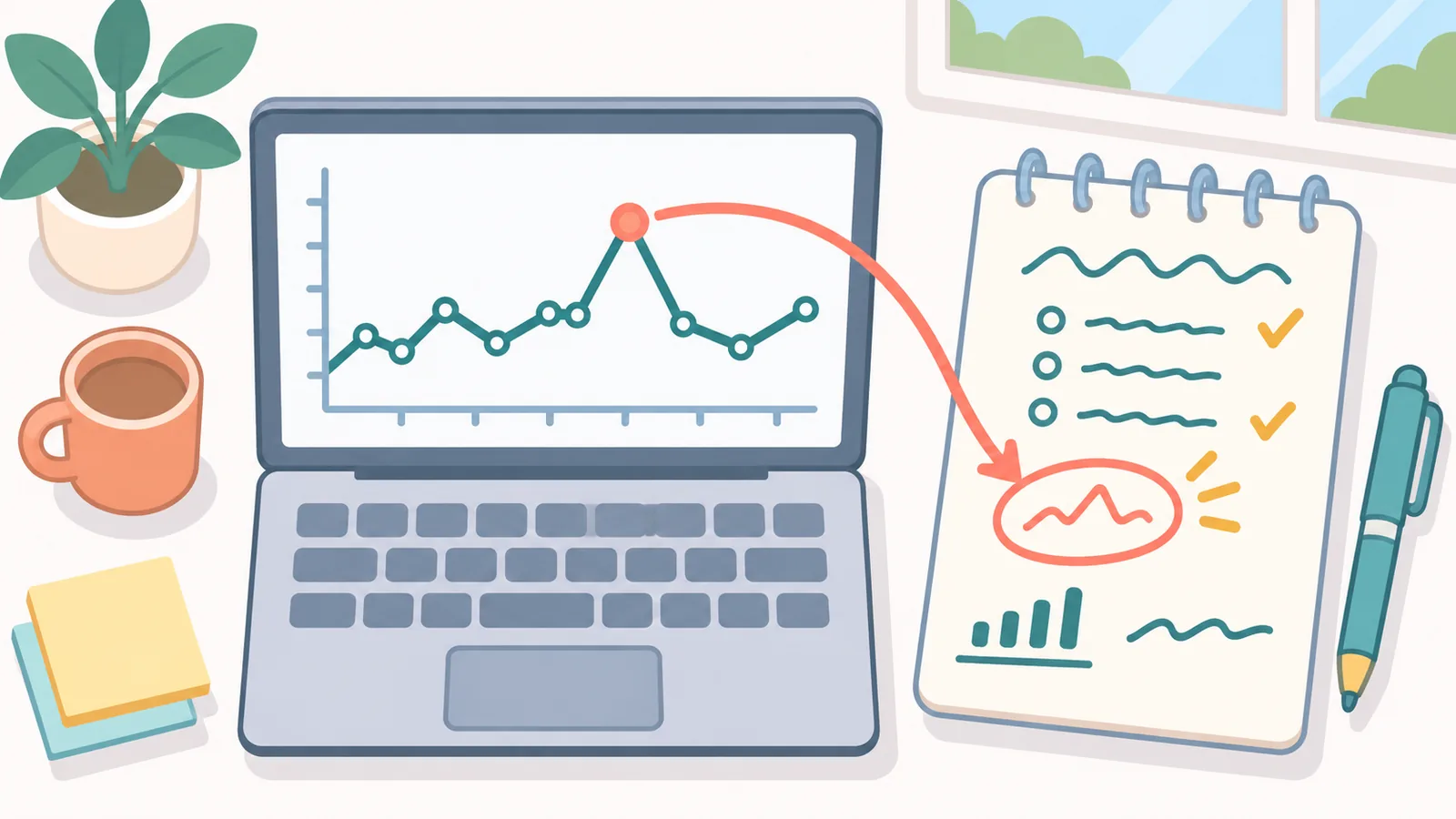
Se il problema resta, torna alla tabella e raccogli i dettagli: quale gioco, in quale momento scatta, e quanto sono carichi CPU, memoria e disco.
Con questi appunti puoi rivolgerti al supporto del gioco o all’assistenza del produttore del PC, e spiegare il caso con precisione.
Domande frequenti
[[IMAGE_13]]
Gli FPS alti possono comunque scattare?
Sì, può succedere: lo scatto riguarda la regolarità dei fotogrammi, non solo il loro numero. Le fonti consultate non permettono di escluderlo.
Perché scatta dopo l’aggiornamento dei driver?
Con i driver NVIDIA una nuova installazione cancella la cache shader. Al primo avvio il gioco deve ricostruirla.
Lo scatto dipende dalla rete?
Solo nei giochi online, e va distinto dallo scatto grafico. Se compare anche offline, la rete non è la causa.

Passare a finestra senza bordi aiuta?
Può aiutare nei giochi DirectX 10 e 11 su Windows 11, grazie alle ottimizzazioni per i giochi in finestra.
Le app in background contano?
Sì, consumano CPU, memoria e disco. Gestione attività ti mostra quali pesano di più.
Prova oggi la sequenza dei 10 minuti e annota cosa cambia dopo ogni modifica: ti dirà dove cercare.
Riferimenti
- HP Tech Takes, How Do I Fix Stuttering In My Games?
- Steam Support, Troubleshooting Game Performance Issues – Hardware
- Microsoft Support, Tips to improve PC performance in Windows
- Microsoft Learn, Advanced Shader Delivery overview
- NVIDIA Control Panel Help, Manage 3D Settings (reference)
- Microsoft Support, Optimizations for windowed games in Windows 11
- NVIDIA GeForce, How to Get Rid of Lag
Vuoi altri confronti e guide all’acquisto?