
⚠️ Questa pagina ti collega ai partner e ai mercati affiliati di Atovia. Potremmo ricevere una commissione dai partner affiliati per le attività effettuate tramite questi link. Le offerte di sconto possono cambiare in qualsiasi momento secondo la policy! Stai tranquillo, non ci sono costi aggiuntivi per te! Speriamo che questo ti faccia risparmiare tempo nel trovare gli articoli giusti!
Hai un amico lontano e vuoi guardare lo stesso film nello stesso momento. Provi con la condivisione dello schermo e vedi solo un rettangolo nero. Succede a molti, e c’è una strada ufficiale che evita il problema.
In breve: Disney+ indica SharePlay, una funzione che sincronizza la riproduzione durante una chiamata FaceTime. Qui trovi come funziona, quali sono i limiti e cosa controllare prima di cominciare.
- Si può condividere lo schermo di Disney+?
- Perché si vede lo schermo nero?
- SharePlay: la soluzione ufficiale
- Come avviare e unirsi a una sessione SharePlay
- Quante persone possono partecipare e quali sono i limiti?
- E se gli amici sono in un altro paese?
- AirPlay e Chromecast: non sono la stessa cosa
- Condividere l’abbonamento: cosa dice Disney+
- Checklist prima di iniziare la serata film
- Domande frequenti (FAQ)
- Secondo la pagina Disney+ consultata, SharePlay funziona su iPhone, iPad e Apple TV. Il Mac non è supportato.
- Ogni partecipante ha bisogno di un abbonamento Disney+ valido.
- Una sessione ammette fino a 32 persone, ma con lo stesso profilo dello stesso account vale il limite di 4 stream simultanei.
- Prima di iniziare controlla catalogo e classificazione per età nel paese di ciascuno.
Si può condividere lo schermo di Disney+?
La condivisione schermo generica non è il metodo che Disney+ indica: la via ufficiale per guardare insieme è SharePlay. Lo dice il Centro assistenza Disney+, che presenta la funzione per le chiamate FaceTime.
Se cerchi online, però, trovi soprattutto guide su Discord. Molte sono siti commerciali e alcune promuovono un proprio strumento di download come soluzione.
Quelle guide non sono documentazione Disney. Per questo, in questo articolo, partiamo dalle pagine ufficiali e diciamo chiaramente quando qualcosa non è verificato.

Perché si vede lo schermo nero?
Il problema è noto: anche le guide su Discord ammettono che durante la condivisione può comparire uno schermo nero. Non possiamo dirti la causa tecnica, perché le fonti consultate non la confermano.
Quello che sappiamo è questo: la condivisione schermo e la funzione ufficiale di visione condivisa sono due cose diverse. Disney+ supporta la seconda, non la prima.
Alcune guide propongono rimedi come cambiare impostazioni del computer o usare programmi a pagamento. Non risultano soluzioni ufficiali Disney, quindi non li descriviamo e non li consigliamo.

SharePlay: la soluzione ufficiale
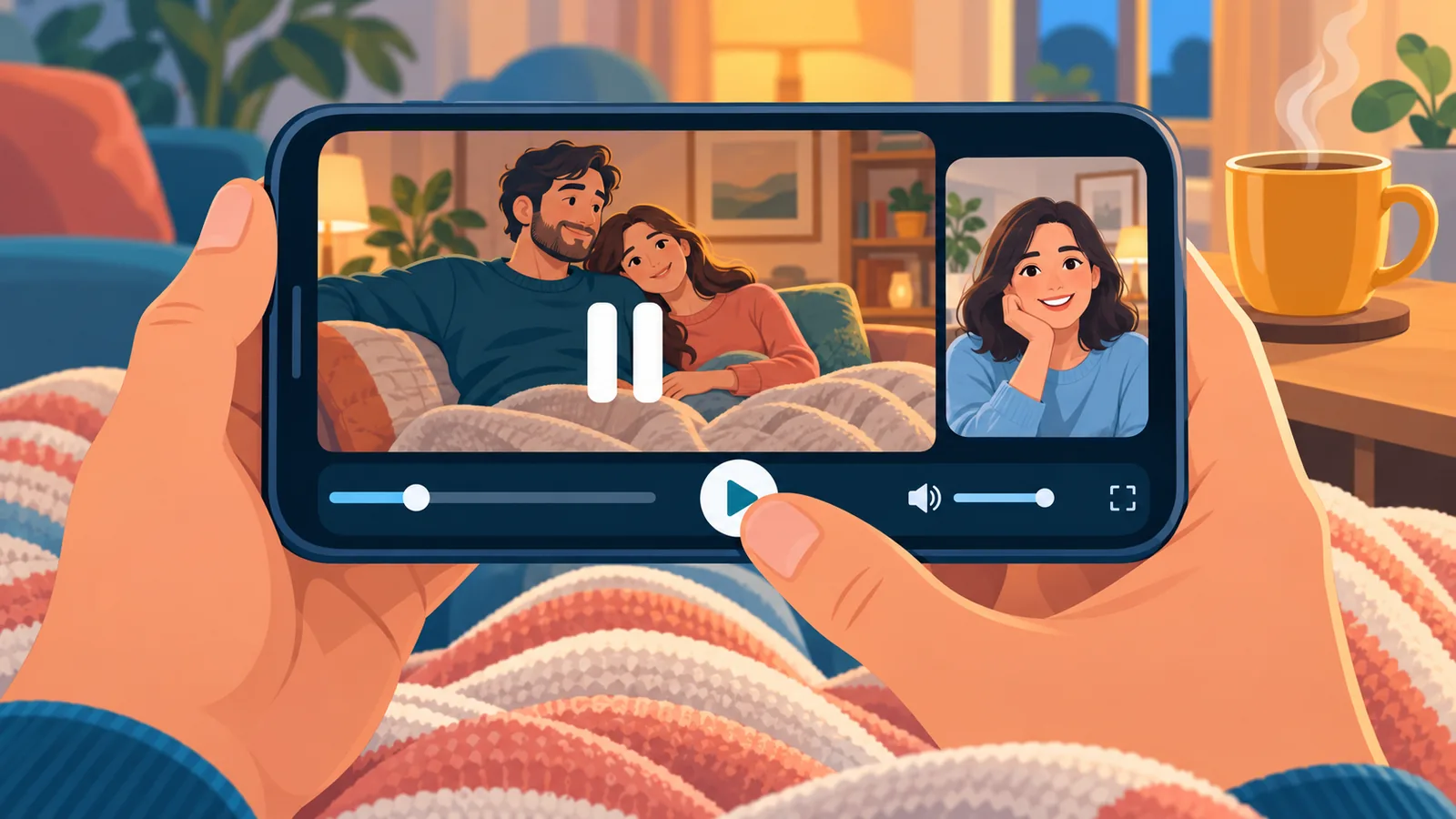
SharePlay è la funzione che permette a più persone di guardare lo stesso titolo in sincronia durante una chiamata FaceTime. Ognuno vede il film sul proprio dispositivo, con la riproduzione allineata.
Un avviso importante: le pagine Disney+ che abbiamo consultato riguardano altri mercati. Controlla quindi la guida Disney+ del tuo paese prima di contarci.

Quali dispositivi sono supportati?
Secondo la pagina consultata, SharePlay è disponibile su iPhone, iPad e Apple TV. Sul Mac la stessa pagina dice che non è supportato.
Quale abbonamento serve?
Serve un abbonamento Disney+ valido per ogni partecipante. I piani compatibili, però, cambiano da pagina a pagina.
La pagina del 20 agosto 2025 indica Disney+ Premium e alcuni bundle con altri servizi. Quella britannica del 12 gennaio 2024 parla di Standard o Premium. Non possiamo dirti quale piano valga in Italia: verifica la guida del tuo paese.
Come avviare e unirsi a una sessione SharePlay
Si parte da una chiamata FaceTime e si avvia il film dall’app Disney+. Questi sono i passaggi della guida ufficiale consultata:
- Avvia una chiamata FaceTime con i tuoi amici dal tuo iPhone o iPad.
- Durante la chiamata, apri l’app Disney+.
- Scegli il film e avvia la riproduzione.
- Quando compare la richiesta di SharePlay, confermala.
- Gli altri partecipanti si uniscono dalla loro chiamata e guardano in sincronia.
I testi esatti dei pulsanti possono essere diversi nell’app in italiano, perché la guida consultata è in inglese. Segui le indicazioni che compaiono sullo schermo.
🛒 Prodotto Consigliato
Quante persone possono partecipare e quali sono i limiti?
Una sessione può arrivare fino a 32 partecipanti, secondo la pagina Disney+ consultata. C’è però un limite da non dimenticare.
Se più persone usano lo stesso profilo dello stesso account, vale il limite di 4 stream simultanei. In più, ogni partecipante ha bisogno del proprio abbonamento.
E se gli amici sono in un altro paese?
Sì, puoi avviare una sessione o unirti anche da paesi diversi, ma non è detto che tutti riescano a vedere lo stesso titolo. Il catalogo e la classificazione per età cambiano da una regione all’altra.

Un esempio pratico: se tu sei in Italia e un amico è all’estero, cercate il film sull’app di ciascuno prima di fissare la serata. Se manca per uno solo, la sessione non funzionerà per lui.
AirPlay e Chromecast: non sono la stessa cosa
AirPlay e Chromecast servono a mandare il contenuto sulla TV, non a guardarlo in sincronia con altre persone. Il Centro assistenza Disney+ li descrive come un uso separato da SharePlay.
Se vuoi il film sul grande schermo di casa, sono la scelta giusta. Se vuoi guardarlo con un amico lontano, no.

| Metodo | Scopo | Serve una chiamata | Note |
|---|---|---|---|
| SharePlay | Guardare in sincronia con altri | Sì, FaceTime | Metodo ufficiale. Secondo la pagina consultata: iPhone, iPad, Apple TV |
| AirPlay o Chromecast | Mandare il contenuto alla TV | No | Metodo ufficiale per la TV, non per la visione a distanza |
| Condivisione schermo su Discord | Mostrare il proprio schermo | No, si usa una chat Discord | Non ufficiale. Può comparire lo schermo nero |
Condividere l’abbonamento: cosa dice Disney+
Disney+ spiega che l’abbonamento non si può condividere fuori dal Household, cioè dal nucleo domestico. Chi vive altrove deve usare un account proprio o, se disponibile, l’opzione Extra Member.
Con SharePlay questo non è un problema: ogni amico guarda dal proprio account. Non serve prestare la password a nessuno.
Checklist prima di iniziare la serata film
Cinque minuti di controlli evitano la maggior parte delle sorprese. Prima di chiamare gli amici, verifica questi punti:
- Tutti usano un dispositivo compatibile (iPhone, iPad o Apple TV, secondo la guida consultata).
- Ognuno ha un abbonamento Disney+ valido e adatto, controllato sulla guida del proprio paese.
- L’app Disney+ è aggiornata su ogni dispositivo.
- Il film è disponibile nel catalogo di ciascun paese e adatto all’età.
- Non ci sono più di 4 stream sullo stesso profilo dello stesso account.
- La chiamata FaceTime è attiva prima di premere play.

Domande frequenti (FAQ)
Posso usare Discord per guardare Disney+?
Si può provare, ma può comparire lo schermo nero e non è un metodo ufficiale Disney+.
SharePlay funziona su Mac?
Secondo la pagina Disney+ consultata, no. Sono indicati iPhone, iPad e Apple TV.
Gli amici devono avere un abbonamento?
Sì, ognuno deve averne uno proprio e valido.

Posso guardare con persone in un altro paese?
Sì, ma catalogo e limiti di età possono impedire a qualcuno di vedere lo stesso titolo.
AirPlay serve per guardare insieme a distanza?
No, serve a inviare il contenuto alla TV.
Ecco un passo da fare oggi: cerca la guida SharePlay nel Centro assistenza Disney+ del tuo paese e fai una prova di chiamata FaceTime con un amico. Così la serata film non si ferma davanti a uno schermo nero.
Fonti e riferimenti
- TunePat, guida su Disney+ e Discord (sito commerciale, 2026)
- DispCam, guida su Disney+ e Discord (2026)
- Centro assistenza Disney+, SharePlay su Disney+ (pagina in inglese, 20 agosto 2025)
- Centro assistenza Disney+, SharePlay su Disney+ (pagina in inglese, 12 gennaio 2024)
- Centro assistenza Disney+, AirPlay o casting sulla TV (pagina in inglese)
- Centro assistenza Disney+, condivisione dell’abbonamento (pagina in inglese, 21 maggio 2026)
Vuoi altri confronti e guide all’acquisto?