⚠️ Questa pagina ti collega ai partner e ai mercati affiliati di Atovia. Potremmo ricevere una commissione dai partner affiliati per le attività effettuate tramite questi link. Le offerte di sconto possono cambiare in qualsiasi momento secondo la policy! Stai tranquillo, non ci sono costi aggiuntivi per te! Speriamo che questo ti faccia risparmiare tempo nel trovare gli articoli giusti!
- La risposta in breve
- Prima di iniziare: cosa serve davvero
- Passo 1: creare il canale testuale
- Passo 2: creare il canale vocale o Stage
- Passo 3: impostare ruoli e permessi
- Passo 4: condividere lo schermo e l’audio
- Passo 5: organizzare la serata
- Consigli per la visione
- Problemi comuni e soluzioni
- Aspetti legali ed etici
- Domande frequenti
- Conclusione
Come creare un canale per la serata film su Discord: la risposta in breve
Ti servono due canali: uno testuale per organizzarvi e uno vocale (o Stage) dove condividere lo schermo con il film. Il resto è questione di permessi e di qualche impostazione audio e video.
Se hai un server tuo, in dieci minuti hai tutto pronto. Qui sotto trovi l’ordine giusto, dalla creazione dei canali fino alla prova generale.
Punti chiave
- Ordine di configurazione: canale testuale, canale vocale o Stage, ruoli e permessi, condivisione dello schermo.
- Vocale o Stage: il vocale è ideale per amici che commentano insieme, lo Stage per un pubblico che per lo più ascolta.
- Schermo nero: la causa più frequente è l’accelerazione hardware del browser, soprattutto con i servizi in abbonamento.
- Diritti di visione: trasmetti solo contenuti che hai il diritto di mostrare e rispetta i termini dei servizi che usi.
Prima di iniziare: cosa serve davvero
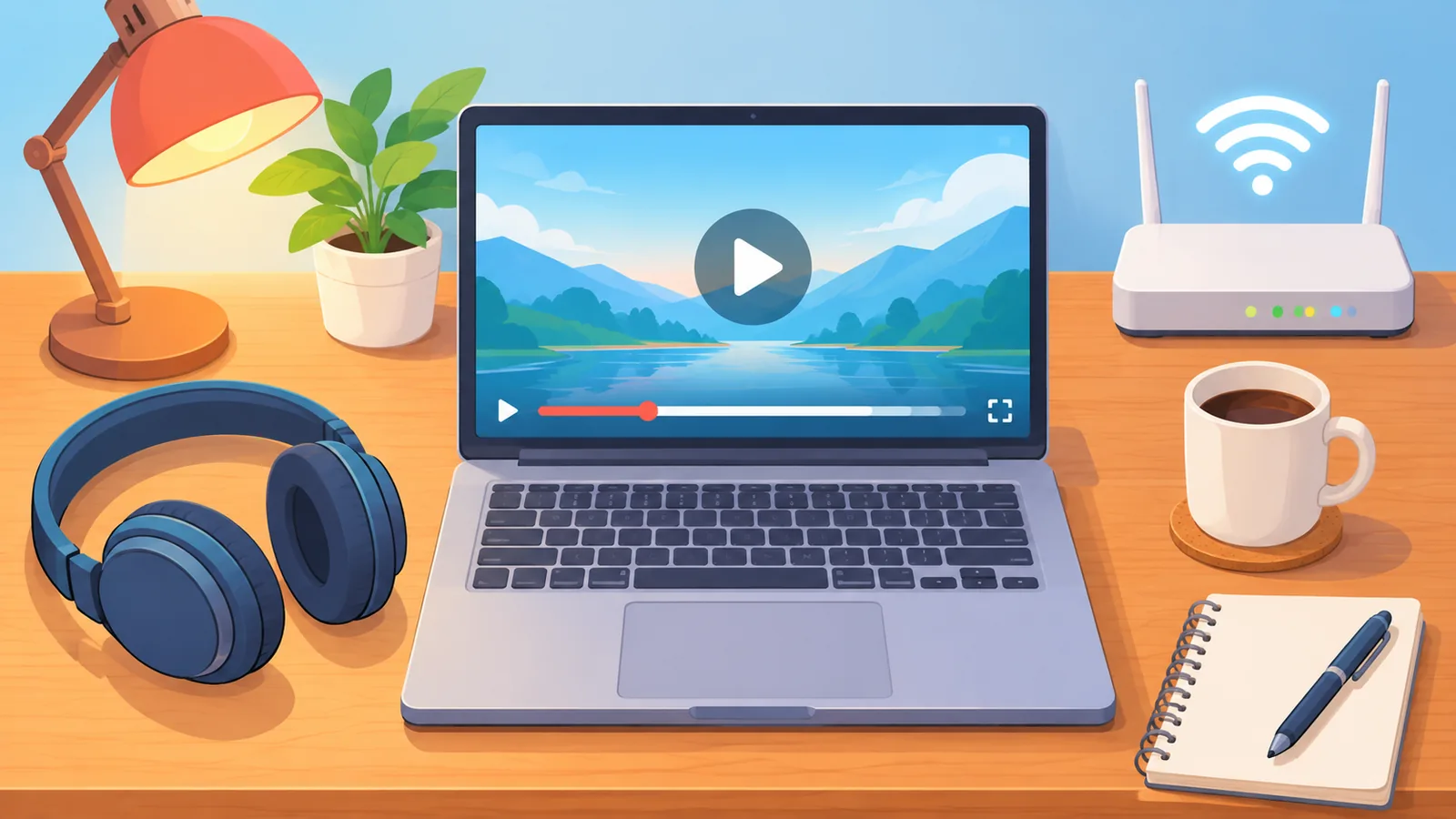
Servono un account Discord, un server in cui hai il permesso di gestire i canali e l’app desktop. La condivisione dello schermo funziona anche da browser, ma l’app desktop è più stabile e gestisce meglio l’audio.
Controlla anche la connessione: per trasmettere video conta soprattutto la velocità in upload, non quella in download. Una connessione cablata dà in genere meno sorprese del Wi-Fi.
- Account Discord e server di cui sei proprietario o amministratore
- App desktop aggiornata all’ultima versione
- Il film già pronto da riprodurre sul tuo computer
- Cuffie o altoparlanti, per evitare eco nel microfono
Passo 1: creare il canale testuale per la serata film
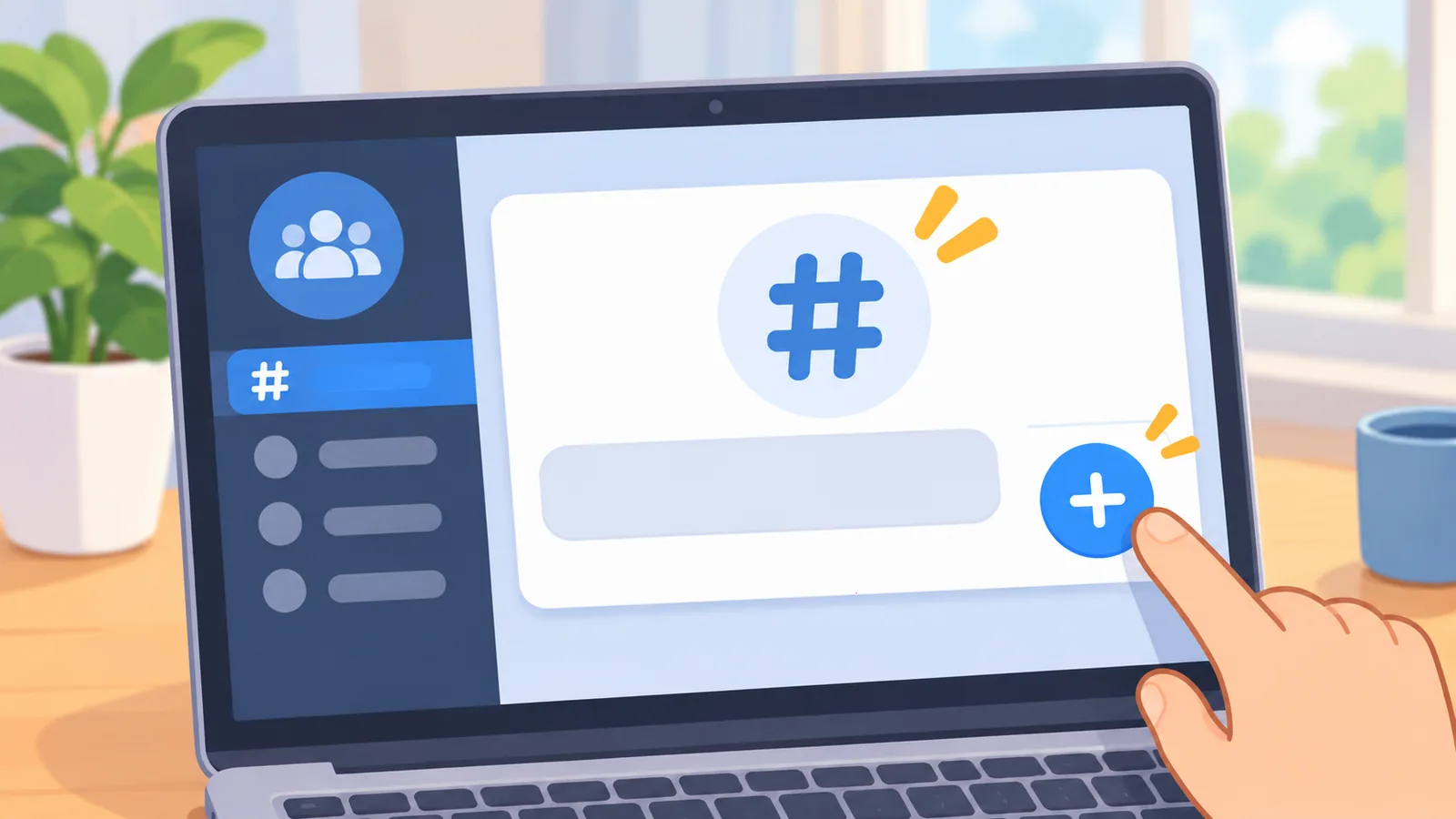
Il canale testuale è la tua bacheca: qui annunci titolo, orario e regole. Clicca sul simbolo + accanto alla categoria dei canali, scegli «Canale testuale» e dagli un nome chiaro, per esempio «serata-film».
Se vuoi più ordine, crea prima una categoria dedicata, ad esempio «Cinema», e inserisci lì tutti i canali della serata. Così i membri trovano tutto in un colpo d’occhio.
Passo 2: creare il canale vocale o Stage
Il secondo canale è quello dove avviene la proiezione. Dallo stesso menu scegli «Canale vocale» oppure «Stage», se il tuo server ha attivato le funzioni Community.
Per una serata tra amici il canale vocale è quasi sempre la scelta più semplice. Lo Stage richiede qualche passaggio in più, ma è comodo quando il gruppo è numeroso.
Canale vocale o Stage: quale scegliere?
La differenza sta nel modo in cui le persone partecipano. Nel vocale tutti possono parlare liberamente, nello Stage parlano solo i relatori e gli altri ascoltano.
| Aspetto | Canale vocale | Stage |
|---|---|---|
| Interazione | Tutti possono parlare | Parlano solo i relatori |
| Controllo | Permessi del canale | Moderatori che invitano a parlare |
| Requisito | Nessuno in particolare | Server con funzioni Community |
| Uso ideale | Film tra amici, commenti in diretta | Proiezioni con pubblico numeroso |
Passo 3: impostare ruoli e permessi
Per evitare caos, decidi chi può trasmettere e chi può solo guardare. Apri le impostazioni del canale, vai su «Permessi» e regola i diritti per i ruoli del server.
Un’idea semplice è creare un ruolo «Cinefili» che può entrare nel canale, e riservare a te e a un paio di moderatori il permesso di condividere lo schermo. Così nessuno interrompe la proiezione per errore.
- Crea il ruolo dedicato alla serata film
- Consenti l’accesso al canale solo a quel ruolo, se vuoi una serata privata
- Concedi il permesso di video e condivisione dello schermo solo a chi trasmette
- Assegna ai moderatori il permesso di silenziare i membri
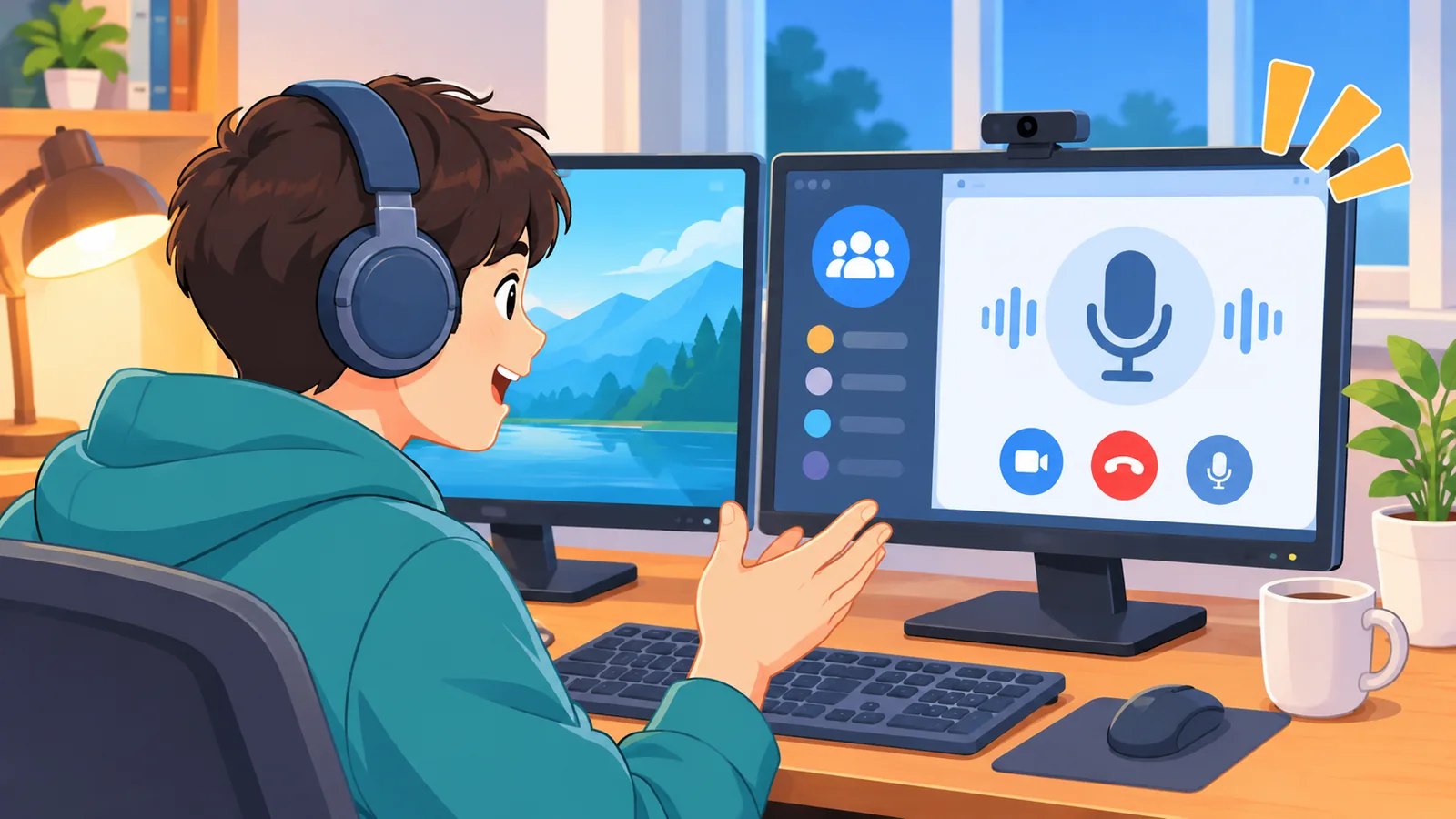
Passo 4: condividere lo schermo e l’audio del film
Entra nel canale vocale e usa il pulsante di condivisione dello schermo. Scegli la finestra del lettore video, non l’intero schermo, così nessuno vede le tue notifiche.
Come attivare la condivisione dello schermo
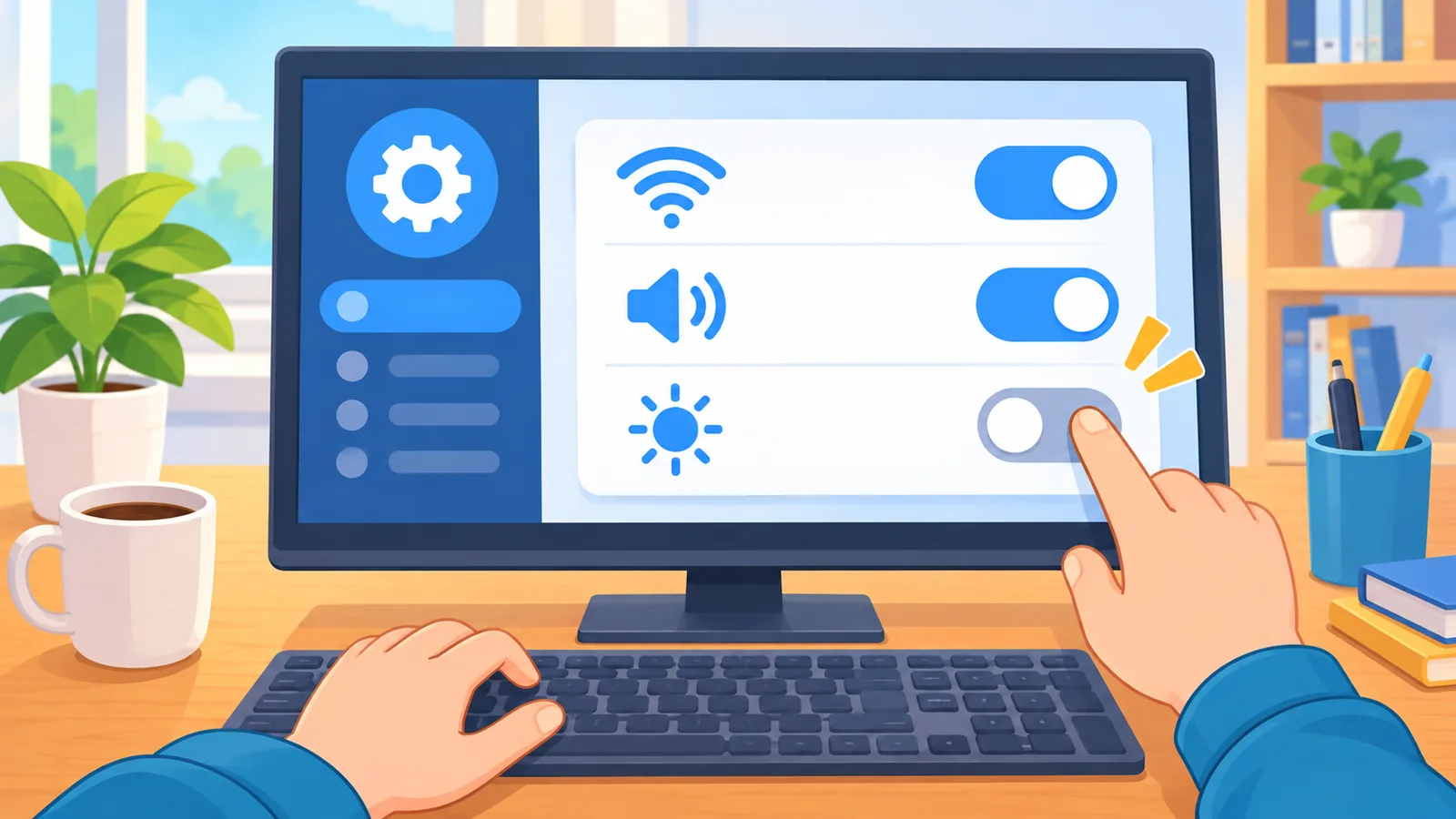
Dopo aver cliccato il pulsante, seleziona la scheda «Applicazioni» o «Schermi» e scegli cosa mostrare. Prima di confermare, controlla che l’opzione per condividere anche l’audio sia attiva.
Avvia poi il film e chiedi a un amico di confermare che vede e sente tutto. Se qualcosa non va, ti conviene accorgertene prima dei titoli di testa.
🛒 Prodotto Consigliato
Qualità video e audio: le impostazioni giuste
La qualità della trasmissione dipende dal tuo piano e dalla tua connessione. In genere gli abbonati a Discord Nitro possono trasmettere a risoluzioni e frequenze di fotogrammi più alte rispetto all’account gratuito.
Per i film conviene privilegiare la fluidità: se la connessione è debole, abbassa la risoluzione prima di accettare scatti e interruzioni. I valori esatti cambiano nel tempo, quindi controlla le opzioni mostrate nella finestra di condivisione.
Passo 5: organizzare la serata (annunci, eventi, votazioni)
Una bella serata film si prepara almeno un giorno prima. Pubblica un messaggio nel canale testuale con data, ora e il titolo scelto, oppure lancia una votazione con le reazioni.
Puoi anche creare un evento del server collegato al canale vocale: Discord invia un promemoria a chi si è segnato. È il modo più semplice per non ritrovarsi con la sala mezza vuota.
- Proponi due o tre film e fai votare con le reazioni
- Fissa un orario di inizio e uno per entrare in canale
- Crea l’evento del server per i promemoria
- Ricorda a tutti di silenziare il microfono quando non parlano
Consigli per migliorare l’esperienza di visione
Piccoli accorgimenti fanno una grande differenza. Usa le cuffie per evitare che l’audio del film rientri nel microfono e crei eco.
Chiudi le altre app che consumano banda e disattiva le notifiche del computer prima di cominciare. Se il gruppo è chiacchierone, un canale testuale separato per i commenti lascia in pace chi vuole ascoltare il dialogo.
Per una pausa a metà film, annuncialo nel canale testuale e metti in pausa la riproduzione, così nessuno perde pezzi.
Problemi comuni e come risolverli (schermo nero, audio assente, lag)
Lo schermo nero è il problema più comune e di solito dipende dall’accelerazione hardware del browser o dalla protezione dei contenuti di alcuni servizi. Prova a disattivare l’accelerazione hardware nelle impostazioni del browser e riavvia.
- Schermo nero: disattiva l’accelerazione hardware, oppure usa l’app del servizio o un lettore diverso.
- Audio assente: verifica che la condivisione dell’audio sia attiva e che l’app sia selezionata come sorgente.
- Lag e scatti: abbassa risoluzione e fotogrammi, chiudi le app in background e preferisci il cavo al Wi-Fi.
- Eco o rimbombo: chiedi a tutti di usare le cuffie.
Su alcuni sistemi, per esempio macOS, la condivisione dell’audio può richiedere impostazioni o strumenti aggiuntivi. Controlla la guida ufficiale di Discord per il tuo sistema operativo.
Aspetti legali ed etici dello streaming di film
Trasmettere un film a un gruppo di persone può violare le regole del servizio su cui lo guardi o il diritto d’autore. Molte piattaforme consentono la visione solo in ambito personale e privato.
Per stare tranquillo, scegli film di cui hai i diritti, contenuti di pubblico dominio o licenze che consentono la visione di gruppo. In caso di dubbio, leggi i termini del servizio prima di organizzare la serata.
Domande frequenti (FAQ)
Serve Discord Nitro per fare una serata film?
No, la condivisione dello schermo funziona anche con l’account gratuito. Nitro offre però una qualità di trasmissione più alta.
Posso usare un canale Stage senza essere amministratore?
Serve il permesso di gestire i canali e il server deve avere le funzioni Community attivate. Altrimenti usa un canale vocale.

Si può guardare un film da telefono?
Gli spettatori possono guardare da mobile. Per trasmettere, invece, è molto più pratico il computer.
Perché gli amici vedono lo schermo nero?
Quasi sempre è colpa dell’accelerazione hardware o della protezione del contenuto. Prova le soluzioni indicate nella sezione dedicata ai problemi comuni.
Conclusione e prossimo passo da fare oggi
Creare un canale per la serata film su Discord è semplice: canale testuale, canale vocale o Stage, permessi e condivisione dello schermo. Il vero segreto è fare una prova prima.
Da fare oggi: crea il canale di prova e chiedi a un amico di collegarsi per cinque minuti. Testate insieme video e audio, così la serata vera parte senza intoppi.
Fonti e riferimenti
- Centro assistenza ufficiale di Discord: canali e categorie
- Centro assistenza ufficiale di Discord: ruoli e permessi
- Centro assistenza ufficiale di Discord: canali Stage
- Centro assistenza ufficiale di Discord: condivisione dello schermo
Vuoi altri confronti e guide all’acquisto?