⚠️ Questa pagina ti collega ai partner e ai mercati affiliati di Atovia. Potremmo ricevere una commissione dai partner affiliati per le attività effettuate tramite questi link. Le offerte di sconto possono cambiare in qualsiasi momento secondo la policy! Stai tranquillo, non ci sono costi aggiuntivi per te! Speriamo che questo ti faccia risparmiare tempo nel trovare gli articoli giusti!
Vuoi giocare ai titoli Xbox sul tuo iPhone senza avere una console in casa? Il percorso verificato passa da Safari, all’indirizzo Xbox.com/play, con il tuo account Microsoft e un abbonamento Xbox Game Pass attivo. In questa guida trovi i requisiti, i passaggi in ordine, le differenze con Remote Play e le soluzioni ai problemi più comuni.
- Che cos’è Xbox Cloud Gaming su iPhone
- Cosa ti serve prima di iniziare
- Servono un’app o Safari? Cosa dice la guida ufficiale
- Guida passo passo per iniziare a giocare
- Come aggiungere Xbox Cloud Gaming alla schermata Home
- Controller o comandi touch: cosa scegliere
- Xbox Cloud Gaming o Remote Play: le differenze
- Quali giochi puoi avviare in cloud
- Come migliorare l’esperienza di gioco
- Problemi comuni e soluzioni rapide
- Domande frequenti (FAQ)
- Riepilogo e fonti
- Serve un iPhone con iOS 14.4 o successivo (fonte: Xbox on Mobile).
- Serve un abbonamento Xbox Game Pass attivo e un account Microsoft.
- Il percorso verificato è Safari su Xbox.com/play, senza console in casa.
- Connessione consigliata: Wi-Fi a 5 GHz oppure dati mobili da almeno 20 Mbps.
- I comandi touch sono disponibili solo in alcuni giochi: un controller è un’alternativa utile.
Che cos’è Xbox Cloud Gaming su iPhone
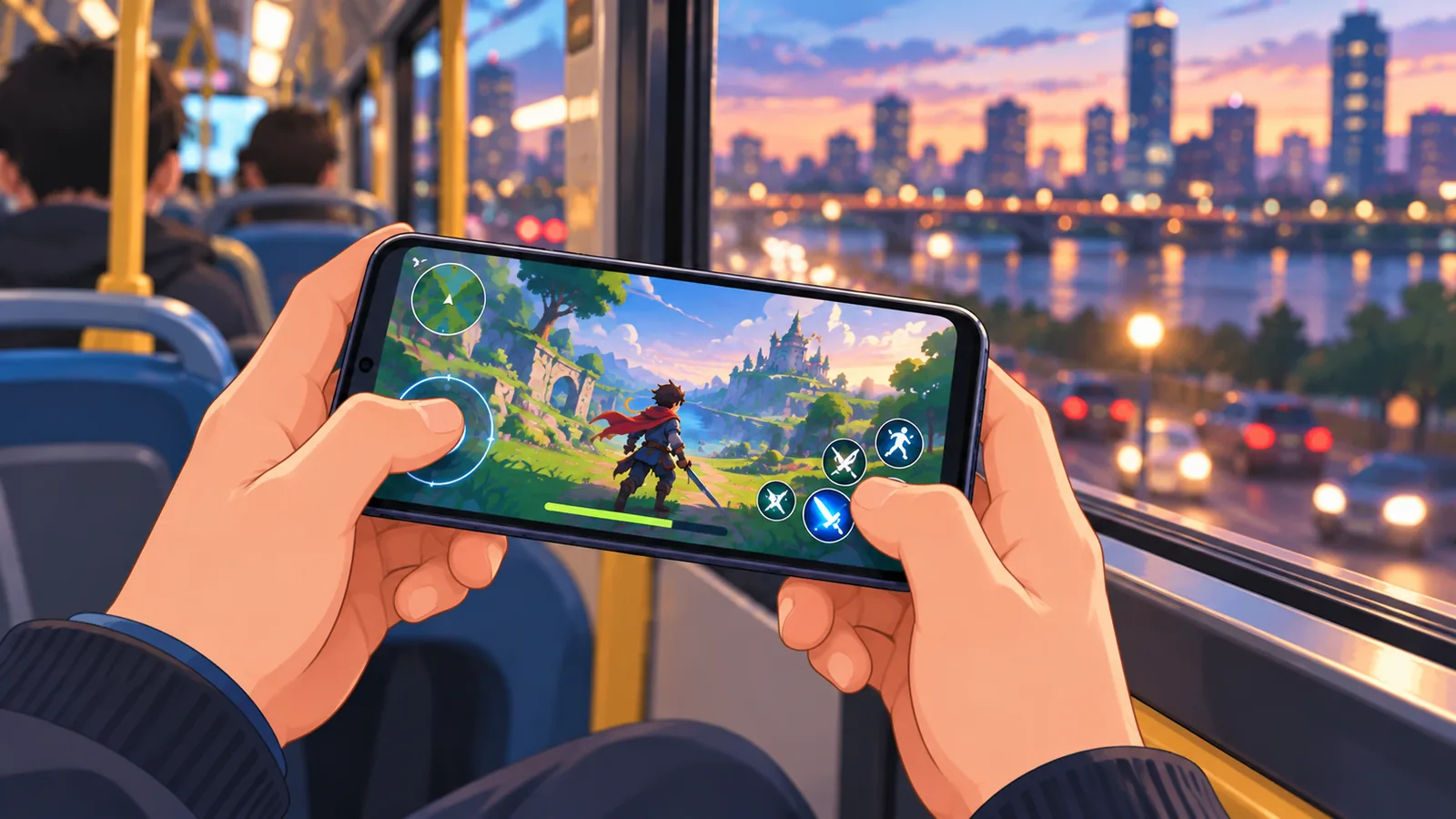
Xbox Cloud Gaming è un servizio di streaming: il gioco non gira sul tuo telefono, ma su server remoti, e a te arrivano immagini e audio in tempo reale mentre i tuoi comandi viaggiano nel verso opposto. Per questo non hai bisogno di una console Xbox in casa.
Rispetto a installare un gioco sul telefono, cambia soprattutto una cosa: non scarichi nulla di pesante e non occupi spazio di archiviazione per il gioco, ma dipendi dalla qualità della connessione.
Da sapere: disponibilità dei giochi, catalogo e servizi variano in base a regione, piano e momento. Per i dettagli aggiornati fai sempre riferimento alla pagina ufficiale Xbox.
Cosa ti serve prima di iniziare
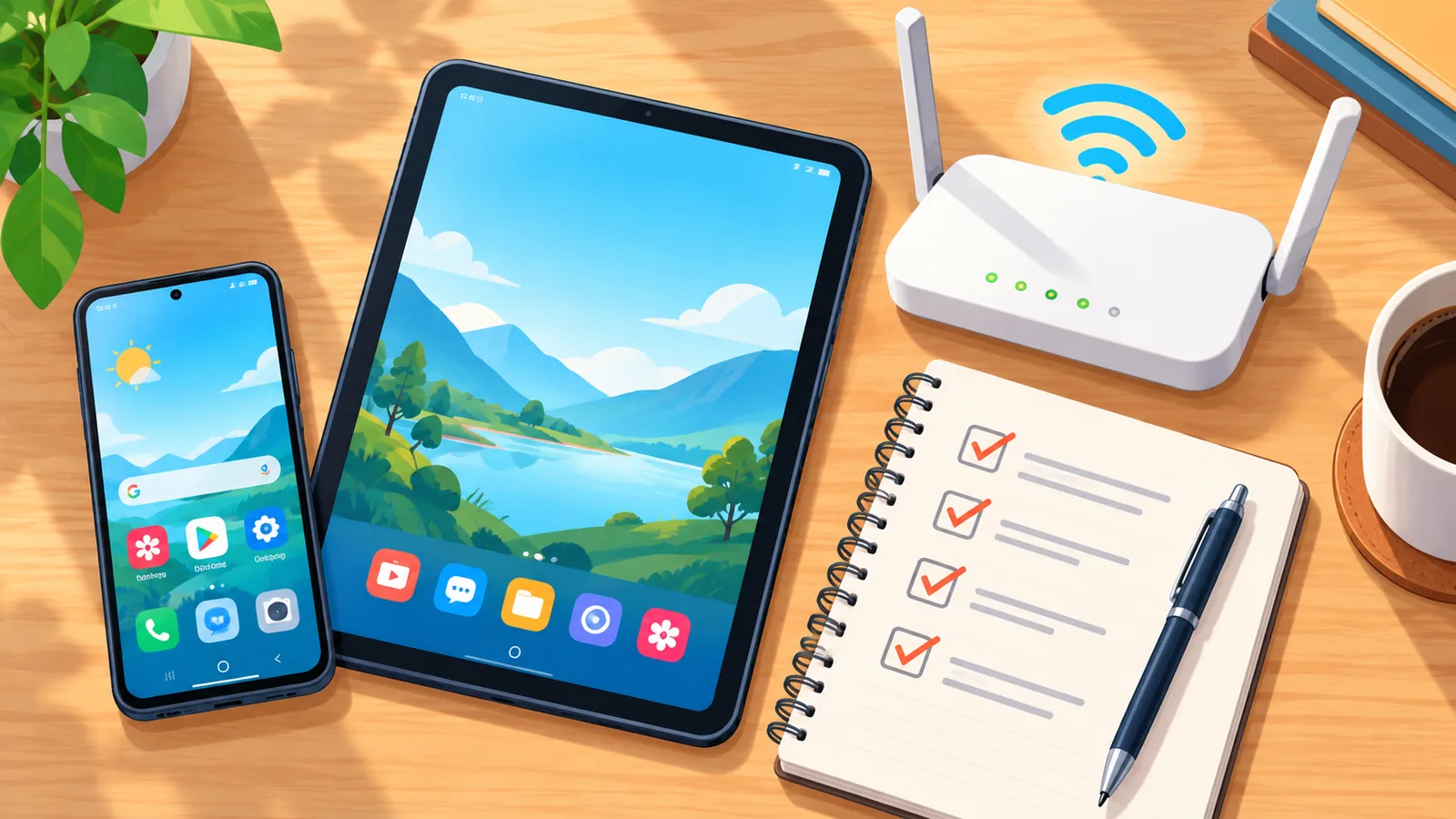
Controlla questi requisiti prima di tutto: evitano di scoprire a metà strada che manca un pezzo.
- iPhone con iOS 14.4 o successivo: è il requisito minimo indicato da Xbox. Dato che la pagina ufficiale può essere aggiornata, verifica che sia ancora valido.
- Abbonamento Xbox Game Pass attivo: Xbox Cloud Gaming richiede un abbonamento. Alcuni giochi giocabili in cloud, inoltre, possono richiedere un acquisto separato.
- Account Microsoft: serve per accedere al servizio.
- Connessione consigliata: Wi-Fi a 5 GHz oppure dati mobili da almeno 20 Mbps. Sono valori consigliati da Xbox, non soglie obbligatorie.
- Controller (opzionale): utile se il gioco scelto non offre comandi touch.
Servono un’app o Safari? Cosa dice la guida ufficiale
Il percorso indicato nelle fonti ufficiali Xbox per iPhone passa dal browser: apri Safari, vai su Xbox.com/play e accedi con il tuo account Microsoft. Nelle fonti verificate non risulta presentata come obbligatoria un’app dedicata: non serve quindi cercare nell’App Store prima di aver provato questo percorso.
Perché conviene affidarsi alle indicazioni Xbox? Perché molte guide online sono datate: descrivono un flusso simile, ma requisiti e condizioni di accesso possono essere cambiati nel frattempo. Usa le guide di terzi come confronto, non come fonte principale.
Guida passo passo per iniziare a giocare
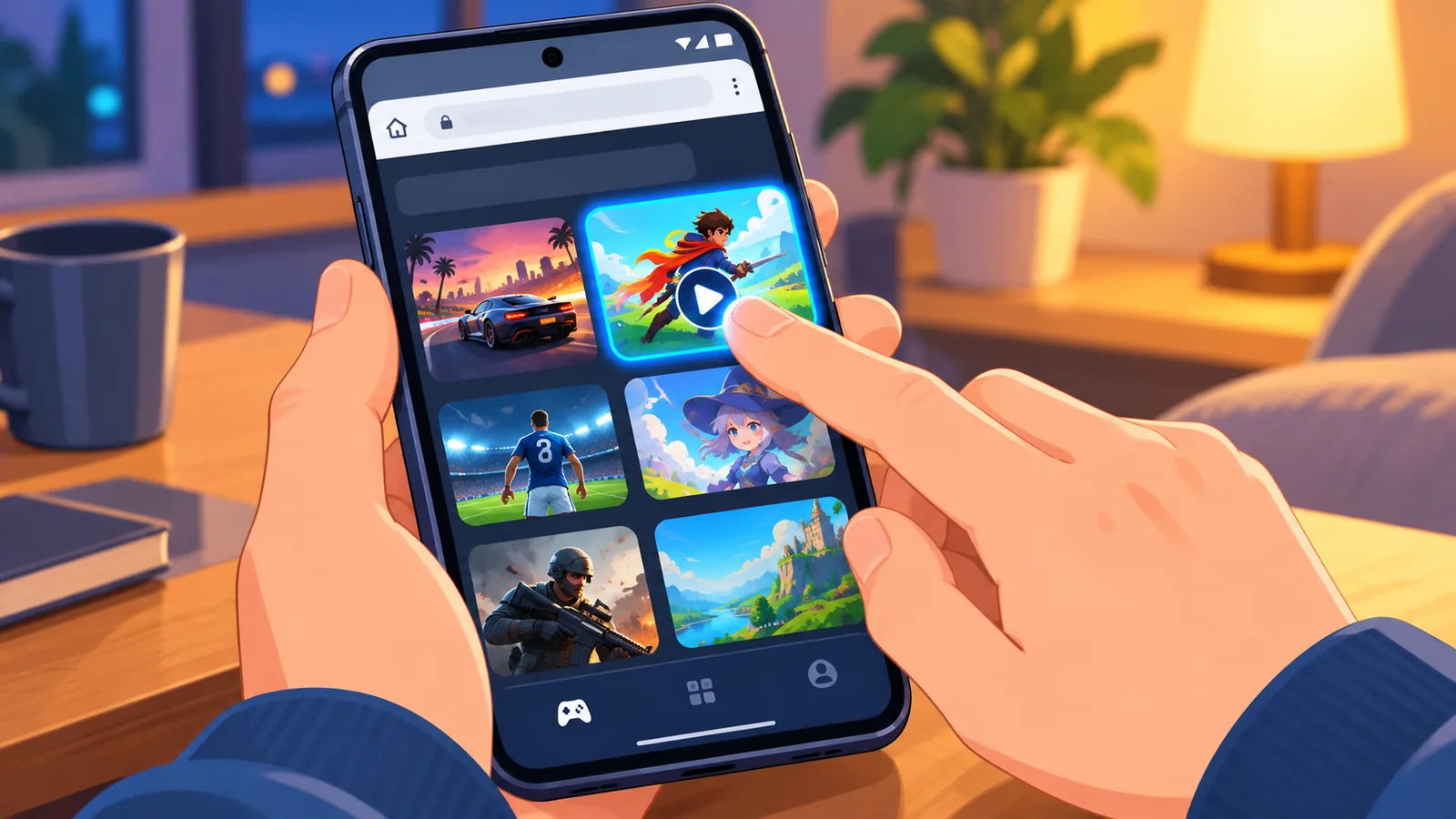
- Apri Safari sul tuo iPhone e vai su Xbox.com/play.
- Accedi con il tuo account Microsoft, lo stesso collegato al tuo abbonamento Game Pass.
- Scegli un gioco dalla libreria disponibile in cloud.
- Avvia la partita e verifica che i comandi rispondano: se il gioco supporta il touch vedrai i controlli a schermo, altrimenti collega un controller.
Se non vedi i giochi che ti aspetti, passa alla sezione dedicata ai problemi comuni: nella maggior parte dei casi dipende da abbonamento, account o disponibilità nella tua regione.
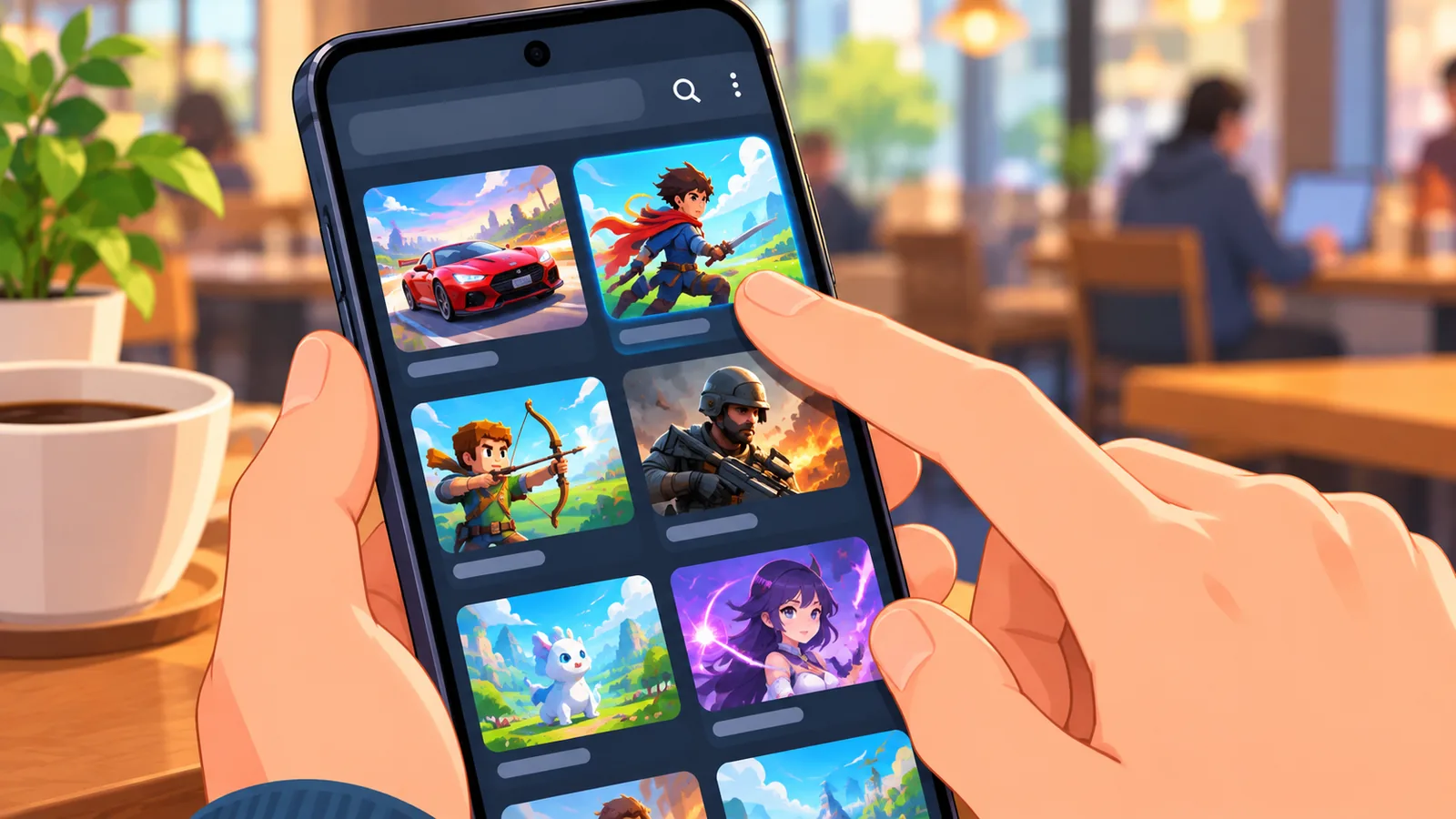
Come aggiungere Xbox Cloud Gaming alla schermata Home
Per non dover digitare ogni volta l’indirizzo, puoi creare una scorciatoia, una funzione descritta anche da Xbox.
- Con la pagina Xbox.com/play aperta, tocca il menu di condivisione di Safari.
- Scegli la voce “Aggiungi alla schermata Home” (o una dicitura simile, a seconda della versione di iOS).
- Conferma: comparirà un’icona nella schermata Home che apre il servizio.
Attenzione: è un collegamento al sito, non un’app separata. L’esperienza resta quella del browser.
Controller o comandi touch: cosa scegliere
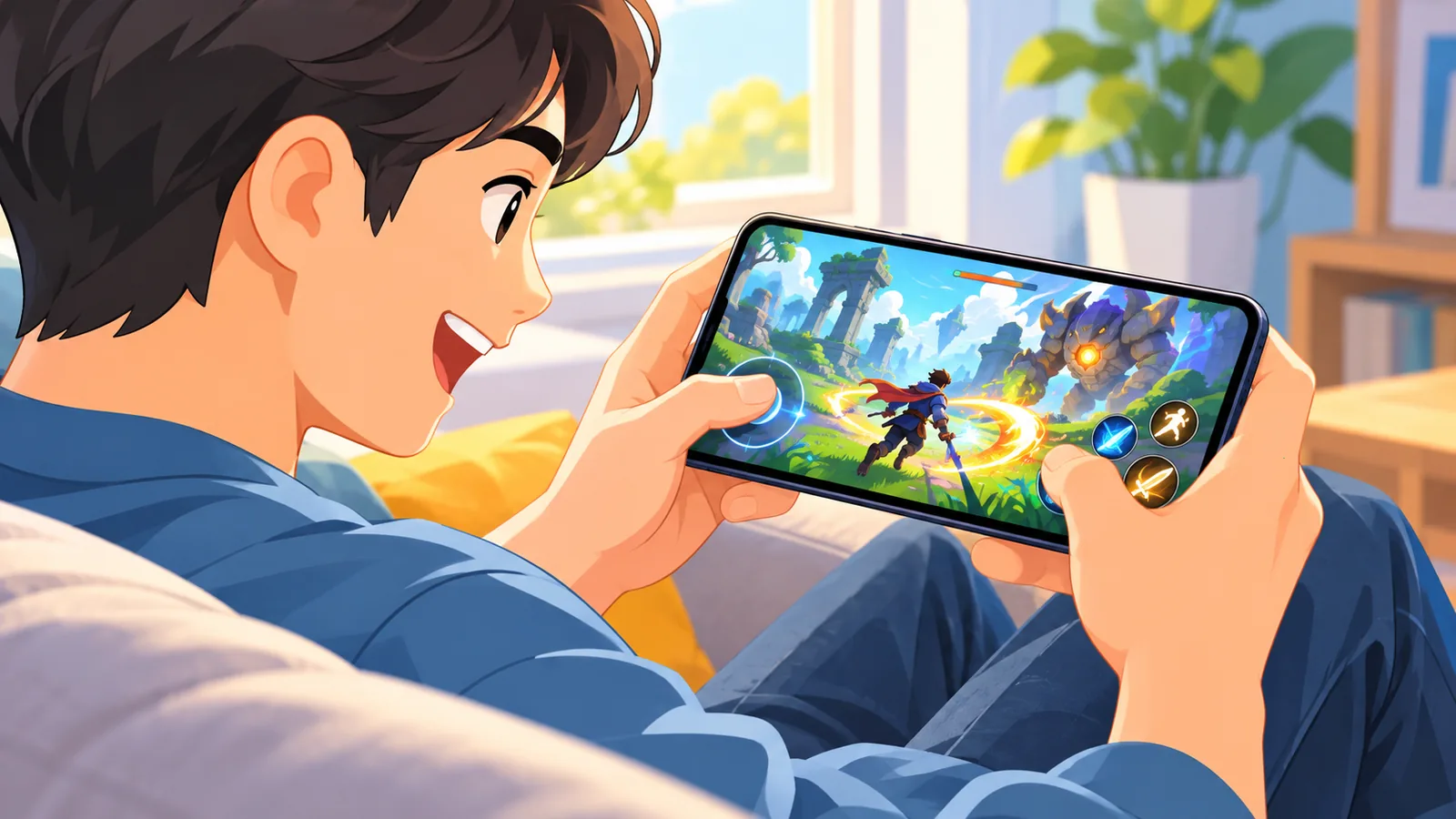
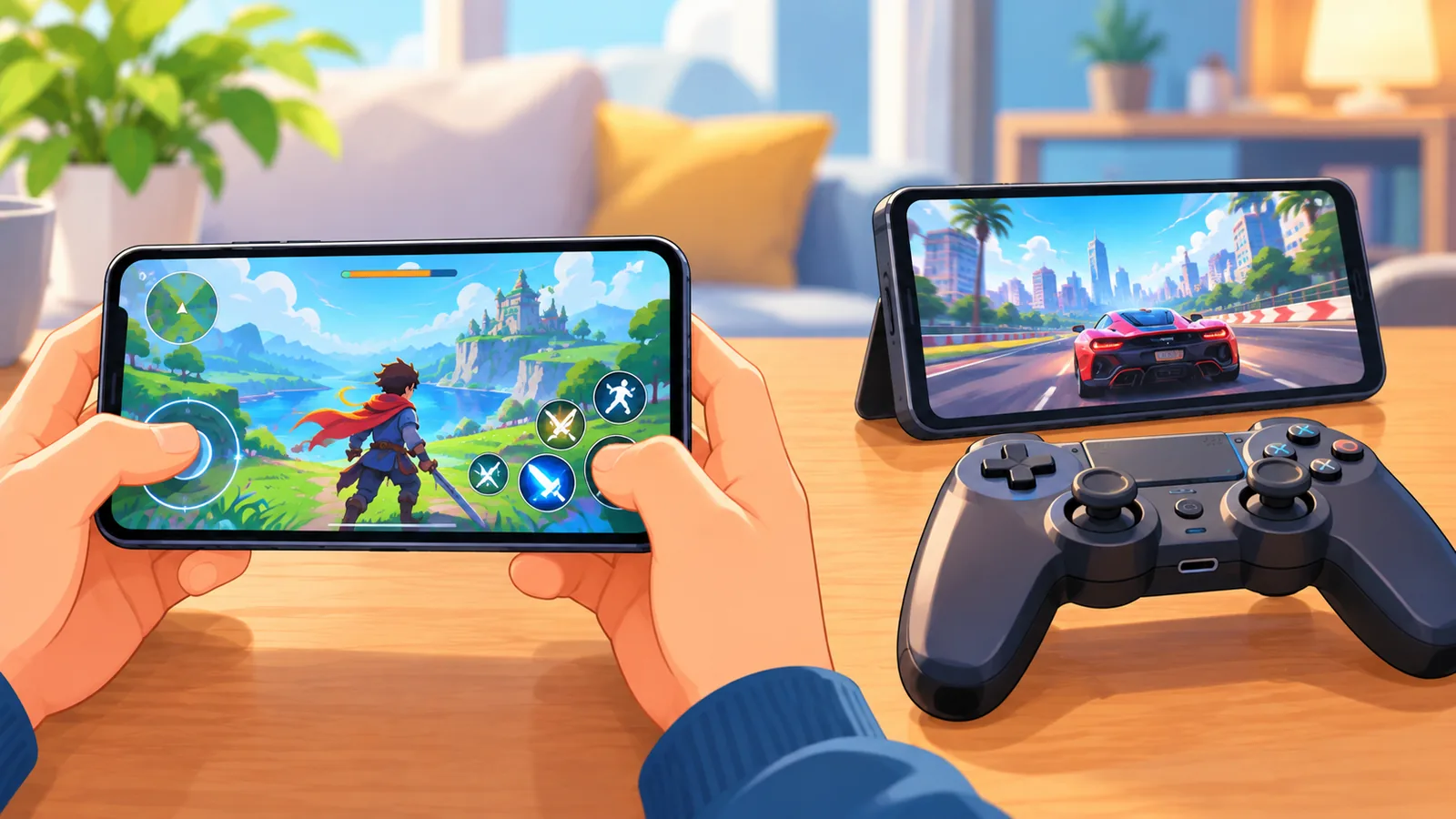
Non tutti i giochi offrono comandi touch: sono presenti solo in alcuni titoli. Se vuoi giocare senza controller, controlla subito dopo l’avvio se compaiono i controlli a schermo.

🛒 Prodotto Consigliato
Un controller Xbox può essere collegato ai dispositivi compatibili via Bluetooth o con cavo. È la scelta migliore quando il gioco non prevede il touch oppure se pensi di fare sessioni lunghe, perché è più comodo e preciso.
Xbox Cloud Gaming o Remote Play: le differenze
Sono due servizi distinti e confonderli è un errore frequente. Il primo trasmette i giochi da server remoti; il secondo trasmette in streaming i giochi installati sulla tua console.
| Aspetto | Xbox Cloud Gaming | Remote Play |
|---|---|---|
| Dove gira il gioco | Su server remoti | Sulla tua console Xbox |
| Serve una console | No, non in casa | Sì, la tua console |
| Cosa puoi giocare | Una parte della libreria Game Pass disponibile in cloud | I giochi installati sulla tua console |
| Quando sceglierlo | Se non hai una console o vuoi giocare senza installare nulla | Se hai già la console e vuoi usare i tuoi giochi installati |
Quali giochi puoi avviare in cloud
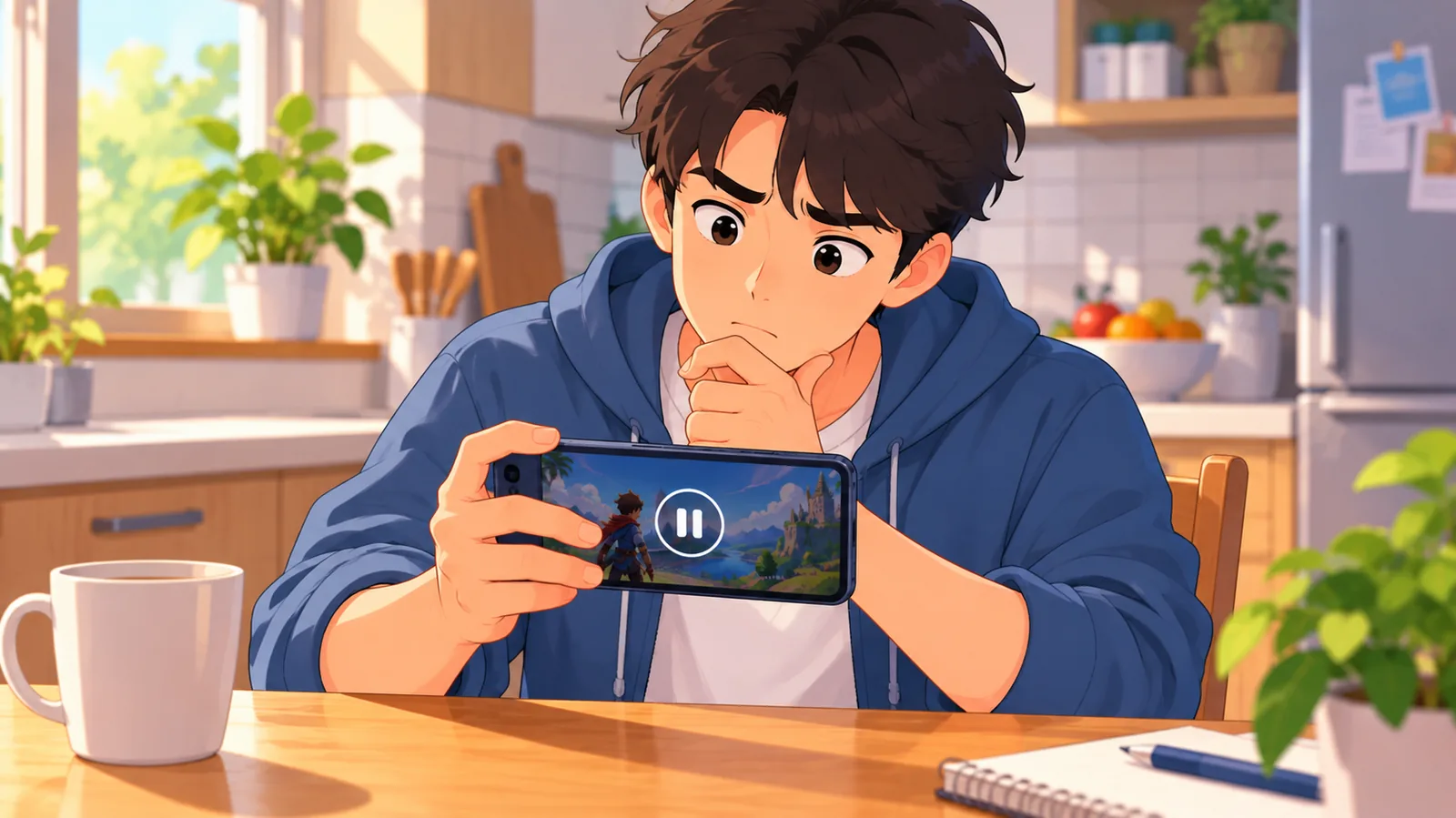
Solo una parte del catalogo Game Pass è giocabile in cloud. Alcuni titoli, inoltre, possono richiedere un acquisto separato. La disponibilità cambia in base a regione, piano, piattaforma e periodo.
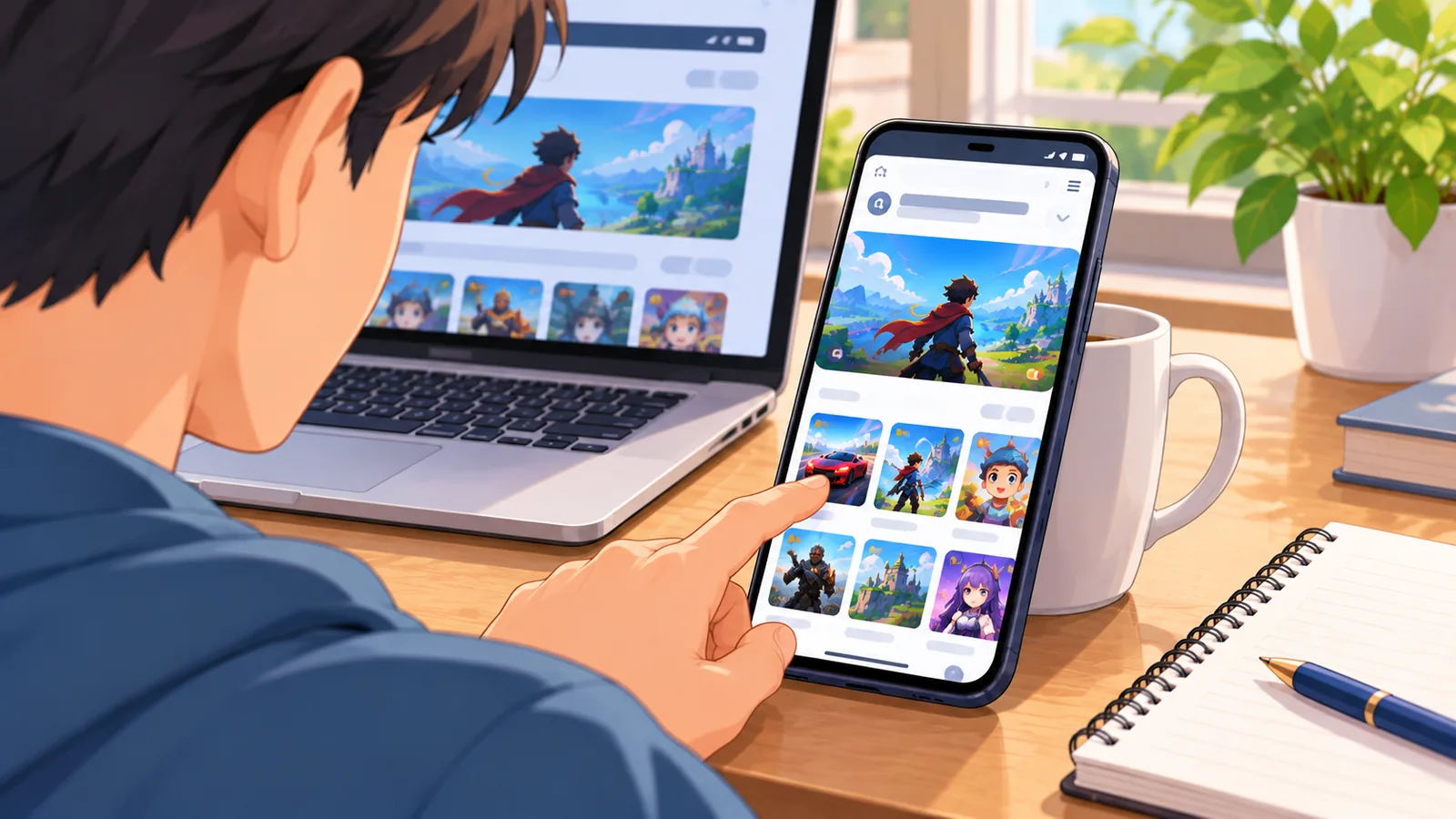
Il metodo più sicuro per verificare un gioco prima di giocare è cercarlo nella libreria cloud, dopo aver effettuato l’accesso con il tuo account. Se compare lì, puoi avviarlo; in caso contrario, non è disponibile per te al momento.
Come migliorare l’esperienza di gioco
- Usa il Wi-Fi a 5 GHz e avvicinati al router: Xbox lo indica come connessione consigliata.
- Libera la rete: chiudi download, streaming video o altri usi pesanti mentre giochi.
- Con i dati mobili, controlla velocità e segnale: Xbox consiglia almeno 20 Mbps.
- Tieni conto delle variabili: disponibilità dei server e latenza possono cambiare, quindi un’ora diversa può dare risultati diversi.
Problemi comuni e soluzioni rapide
I seguenti sono suggerimenti generali di buon senso, non una procedura ufficiale, e non garantiscono un risultato.
- Il gioco non compare: controlla che l’abbonamento sia attivo, di aver usato l’account giusto e che il titolo sia disponibile in cloud nella tua regione.
- Lag o interruzioni: verifica la rete e riprova più tardi, perché la disponibilità dei server può variare.
- Controller non rilevato: scollegalo e ricollegalo, poi controlla che sia compatibile con il tuo dispositivo.
- Il sito non si carica: verifica di avere iOS 14.4 o successivo e prova di nuovo da Safari.
Domande frequenti (FAQ)
Serve una console Xbox?
No, per Xbox Cloud Gaming non serve una console in casa: il gioco gira su server remoti. Per Remote Play, invece, serve la tua console.
Si può giocare senza Game Pass?
No: Xbox indica che serve un abbonamento Xbox Game Pass. Alcuni giochi giocabili in cloud possono inoltre richiedere un acquisto separato.
Serve scaricare un’app?
Il percorso verificato dalle fonti ufficiali passa da Safari su Xbox.com/play. Un’app dedicata non risulta presentata come obbligatoria.
Si può giocare solo con il touch?
Dipende dal gioco: i comandi touch sono disponibili solo in alcuni titoli. Per gli altri serve un controller.
Quale versione di iOS serve?
Xbox indica iOS 14.4 o successivo per iPhone. Controlla la pagina ufficiale per eventuali aggiornamenti.
Riepilogo e fonti
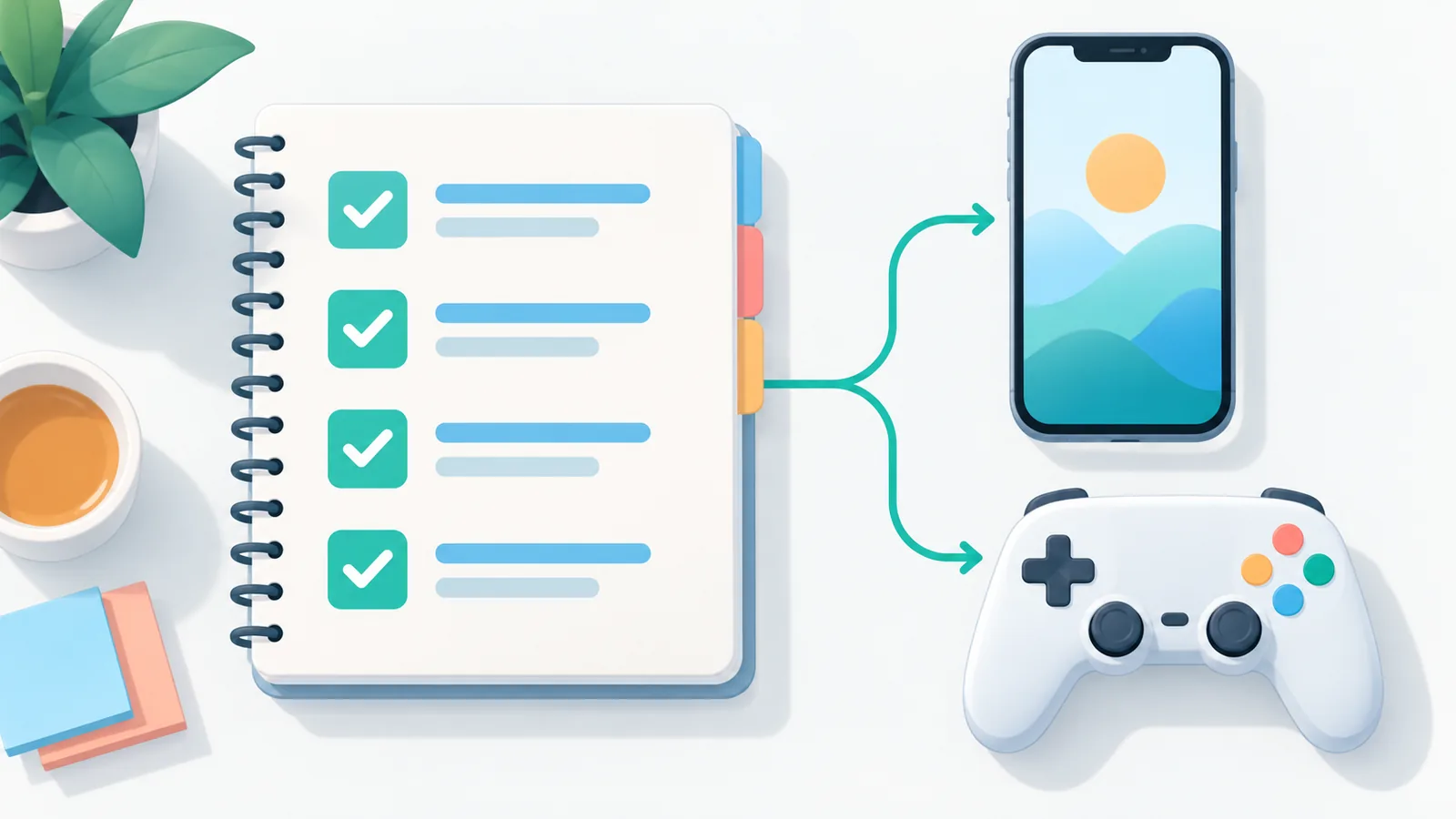
Prima di giocare, ripassa questa checklist in cinque punti:
- iPhone con iOS 14.4 o successivo.
- Abbonamento Xbox Game Pass attivo e account Microsoft.
- Safari aperto su Xbox.com/play e accesso effettuato.
- Connessione consigliata: Wi-Fi a 5 GHz o dati mobili da almeno 20 Mbps.
- Gioco verificato nella libreria cloud e, se serve, controller collegato.
Pronto a provare? Apri Safari e inizia da qui.
- Xbox, “XBOX on Mobile” (fonte ufficiale principale)
- Xbox Wire, “Available Now: Performance Improvements for iPhone and iPad on Xbox Cloud Gaming” (2022)
- GameSpot, “How To Stream Xbox Games To Your Phone” (2022, fonte di confronto)
- Plarium, “How to Play Xbox Games on Phone: A 2026 Walkthrough (+ Tips)” (fonte di confronto)
- iMore, “How to set up Xbox Cloud Gaming (xCloud) on iOS” (2023, fonte di confronto)
Vuoi altri confronti e guide all’acquisto?